Windows server 2008 R2如何配置DHCP作用域选项

 时间:2026-04-23 08:47:27

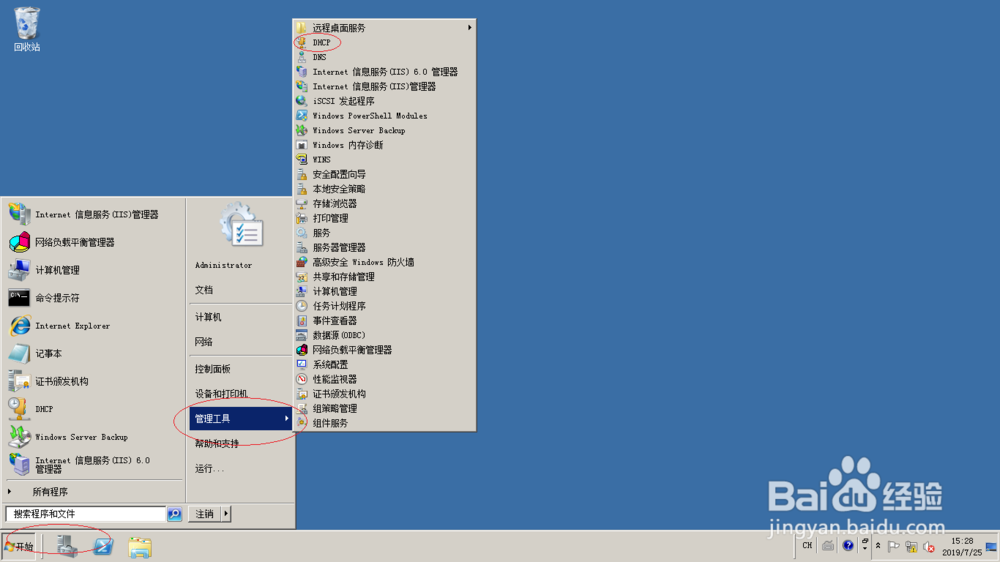
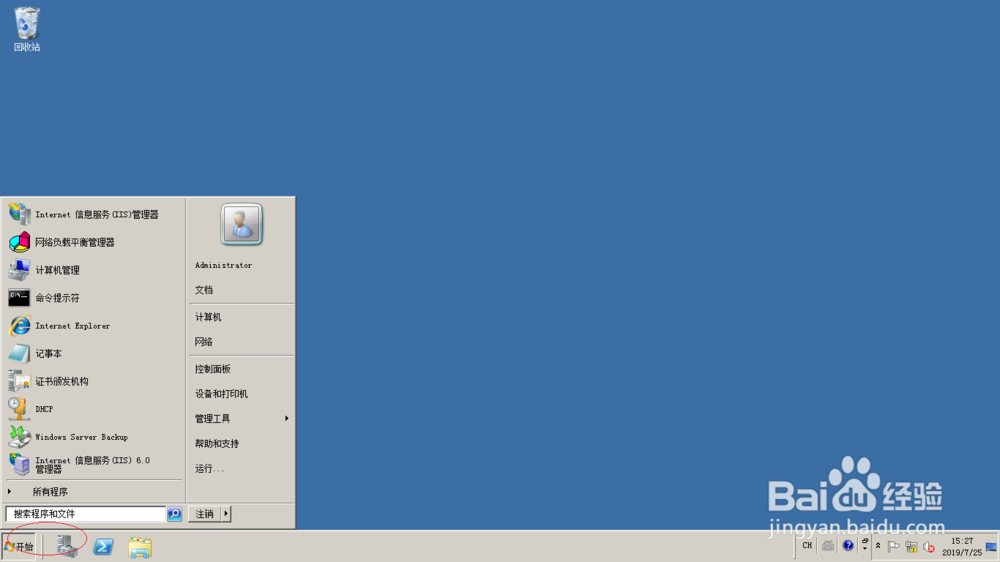
1、启动Windows server 2008 R2操作系统,点击任务栏"开始"按钮。
Windows server 2008 R2如何配置DHCP作用域选项

2、唤出任霜英低务栏开始菜单,选择"管理工具→DHCP"项。

Windows server 2008 R2如何配置DHCP作用域选项

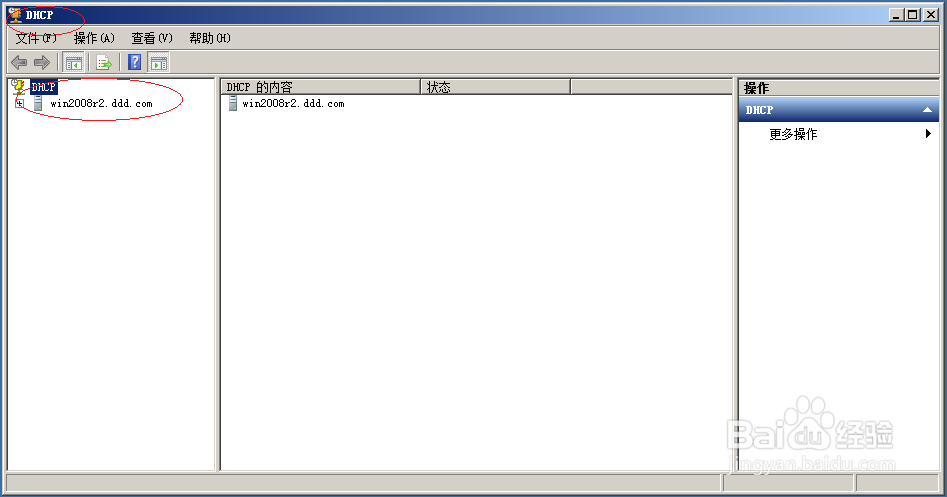
3、唤出"DHCP 管理工具"程序窗口,选择左侧DHCP服恩岔务器。

Windows server 2008 R2如何配置DHCP作用域选项

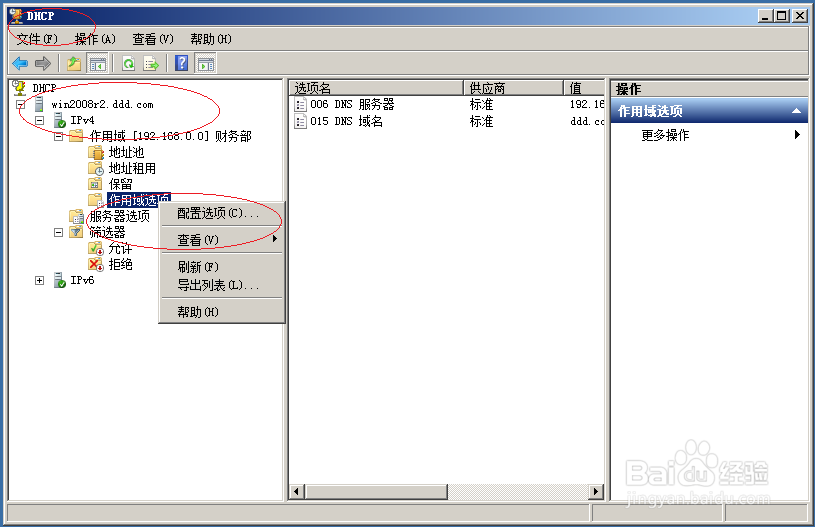
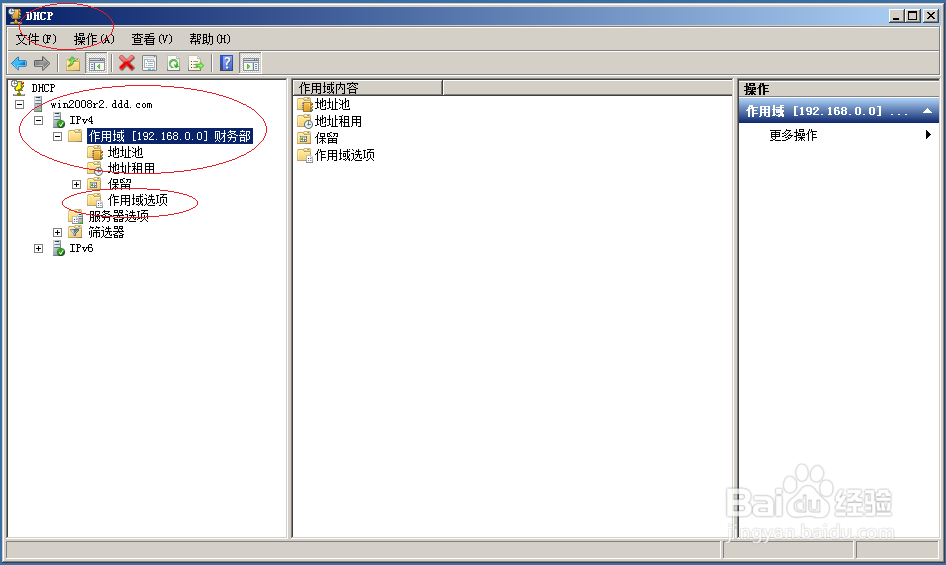
4、展开DHCP服务器文件夹,鼠标右击"IPv4→作用域→作用域选项"图标。
Windows server 2008 R2如何配置DHCP作用域选项

5、弹出快捷菜单列表,选择"配置选项..."项。

Windows server 2008 R2如何配置DHCP作用域选项

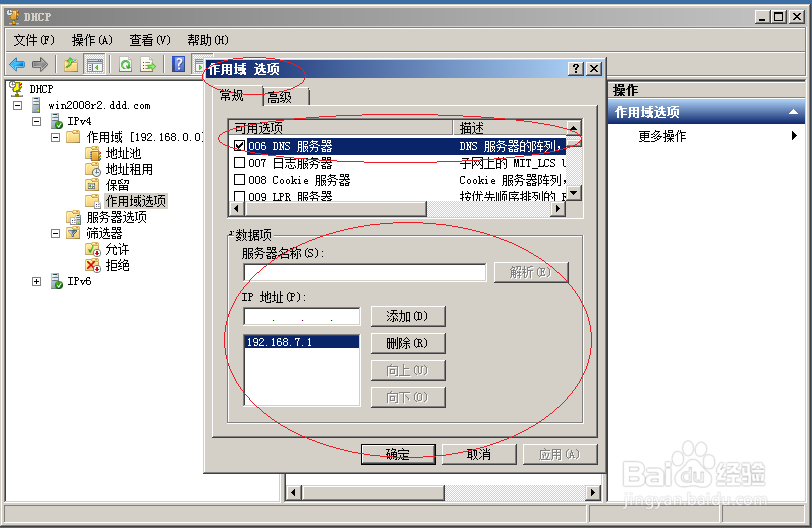
6、选择"作用域选项→常规"标签,勾肥肤选"006 DNS服务器"复选框并做相应设置。
Windows server 2008 R2如何配置DHCP作用域选项

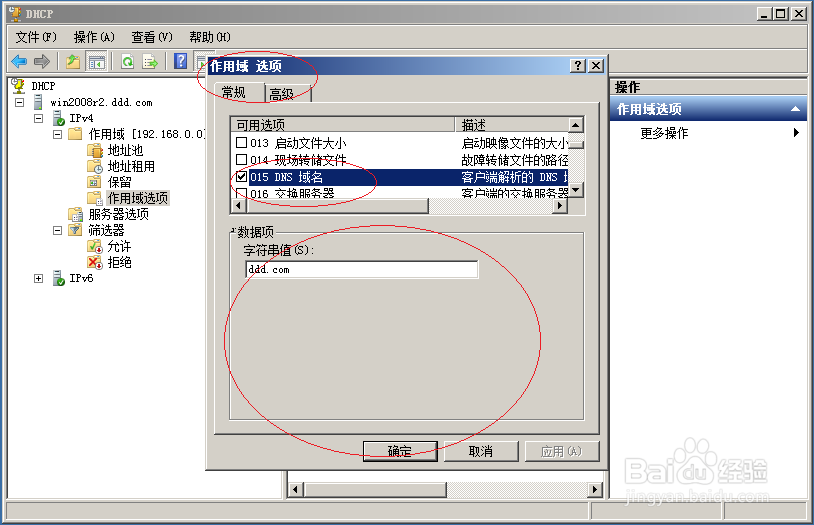
7、勾选"015 DNS域名"复选框并做相应设置,本例到此希望对大家能有所帮助。
Windows server 2008 R2如何配置DHCP作用域选项

  • 将Windows Server配置为路由器
  • vSphere---503报错 解决方案
  • WIN10添加PPPoE拨号连接设置方法
  • Win10怎么启用写入缓存
  • win7系统中如何设置网络连接的Internet协议
  • 热门搜索
    脸上长痘痘该怎么办 干鱼怎么做好吃 怎么做鱼好吃 煮方便面怎么做好吃 白菜炖豆腐怎样做好吃 qq人脸识别怎么解除 口号大全霸气十足 回锅肉的家常做法 扁平疣治疗方法 足跟痛的治疗方法