Word2010中插入和显示可选连字符的方法

 时间:2026-05-03 23:17:50

1、打开Word2010文档,将光标移动到英文拼写中间的特定位置。

2、单击“插入”选项卡。

Word2010中插入和显示可选连字符的方法

3、在“符号”中单击“符号”按钮。

Word2010中插入和显示可选连字符的方法

4、在符号框中选择“其他符号”命令。

Word2010中插入和显示可选连字符的方法

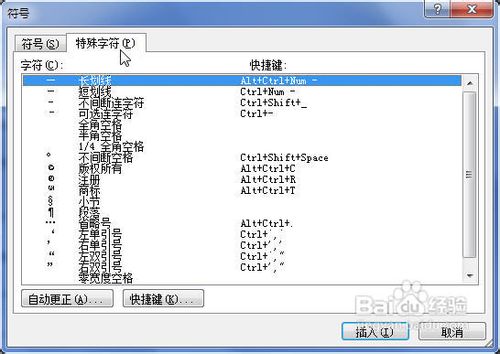
5、在“符号”对话框中单击“特殊符号”选项卡。

Word2010中插入和显示可选连字符的方法

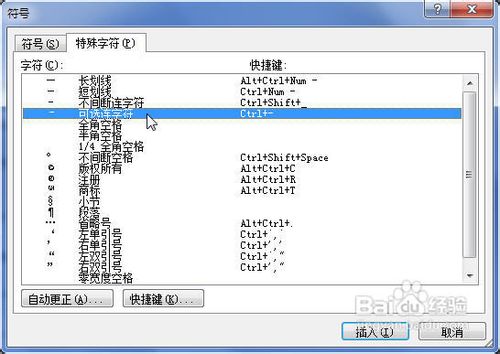
6、选中“可选连字符”选项。

Word2010中插入和显示可选连字符的方法

7、单击“插入”按钮插入可选连字符,并单击“关闭”按钮。

Word2010中插入和显示可选连字符的方法

1、打开Word2010文档,单击“文件”按钮。

Word2010中插入和显示可选连字符的方法

2、选择“选项”命令。

Word2010中插入和显示可选连字符的方法

3、在“Word选项”对话框中单击“显示”选项卡。

Word2010中插入和显示可选连字符的方法

4、在“始终在屏幕上显示这些格式标记”区选中“可选连字符”选项,并单击“确定”按钮即可。

Word2010中插入和显示可选连字符的方法

  • 九阴真经新手怎么玩
  • PPT怎么插入锤子
  • 用AE剪辑视频入门篇
  • 怎样做舒适的布鞋
  • 如何疼爱老婆05
  • 热门搜索
    玉米浓汤的做法 糖醋排骨的做法家常做法 肩宽怎么量 油焖笋的做法 沙丁鱼的做法 信用卡还不上怎么办 糖醋排骨做法 牙结石怎么自己去除 智齿发炎肿痛怎么办 电脑怎么截屏