Win10BitLocker备份密钥无法保存怎么办?

 时间:2026-02-15 15:27:38

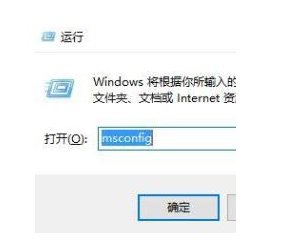
1、按下win+R 打开 运行

Win10BitLocker备份密钥无法保存怎么办?

2、在运行框中输入:msconfig 点击确定打开系统配置;

Win10BitLocker备份密钥无法保存怎么办?

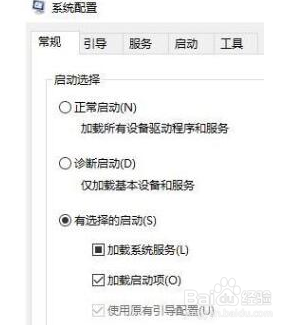
3、打开系统配置后切换到【工具】选卡,如图:

Win10BitLocker备份密钥无法保存怎么办?

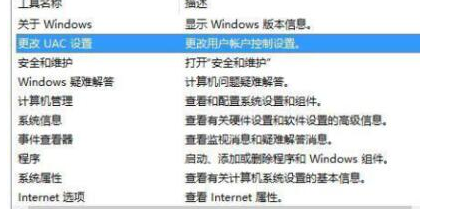
4、在工具选卡下找到【更改 UAC 设置】;

Win10BitLocker备份密钥无法保存怎么办?

5、选中【更改 UAC 设置】,点击右下角的【启动】按钮;

Win10BitLocker备份密钥无法保存怎么办?

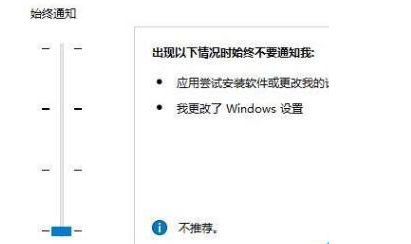
6、在【用户账户控制设置】界面,将左侧的滑块移动到底部,在弹出的用户账户控制界面点击 是 ,然后点击 确定保存设置。

Win10BitLocker备份密钥无法保存怎么办?

1、Win10 BitLocker备份密钥为何无法保存到Microsoft账户

  解决方法

  1、按下win+R 打开 运行,在运行框中输入:msconfig 点击确定打开系统配置;

  2、打开系统配置后切换到【工具】选卡,如图:

  3、在工具选卡下找到【更改 UAC 设置】;

  4、选中【更改 UAC 设置】,点击右下角的【启动】按钮;

  5、在【用户账户控制设置】界面,将左侧的滑块移动到底部,在弹出的用户账户控制界面点击 是 ,然后点击 确定保存设置。

  完成设置后重启计算机即可正常进行备份密钥!

  • 如何选搓衣板,真好用
  • sqlserver2012 建数据库以及建表的语法
  • 怎样避免戴口罩闷痘
  • MySQL5.7以上版本配置文件修改
  • 如何从EXCEL数据表身份证信息中提取出生日期
  • 热门搜索
    明太鱼干怎么吃 英语单词大全 怎么画人物素描 lol怎么跳舞 家长留言大全 羊肉馅的做法大全 cs怎么玩 排骨的做法大全汤 佛咒大全 王二妮歌曲大全