如何用Word制作识字卡

 时间:2024-10-15 10:55:01

1、启动桌面上的word

如何用Word制作识字卡

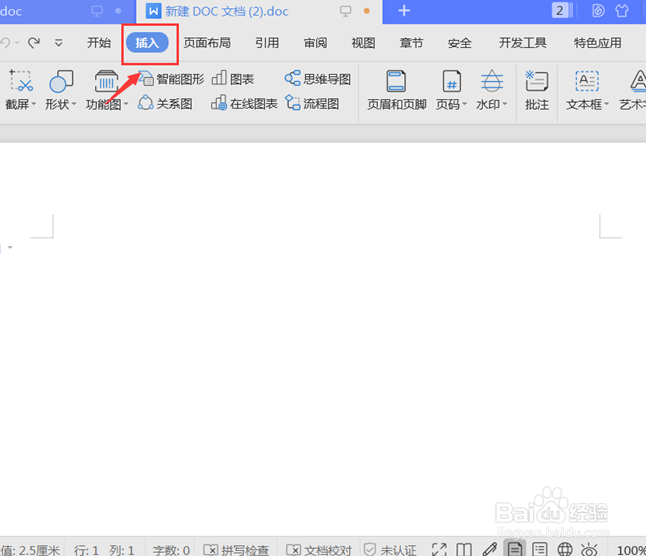
2、打开我们新建的空白Word文档,选中菜单栏的【插入】选项;

如何用Word制作识字卡

3、然后,在【插入】项下找到并单击【表格】按钮,根据需要在表格下拉列表中选择行与列;

如何用Word制作识字卡

4、接着,选中插入的表格范围,选中菜单栏的【表格工具】选项;

如何用Word制作识字卡

5、选中左上角的【表格属性】,在弹出的表格属性面板中,单击【选项】按钮;

如何用Word制作识字卡

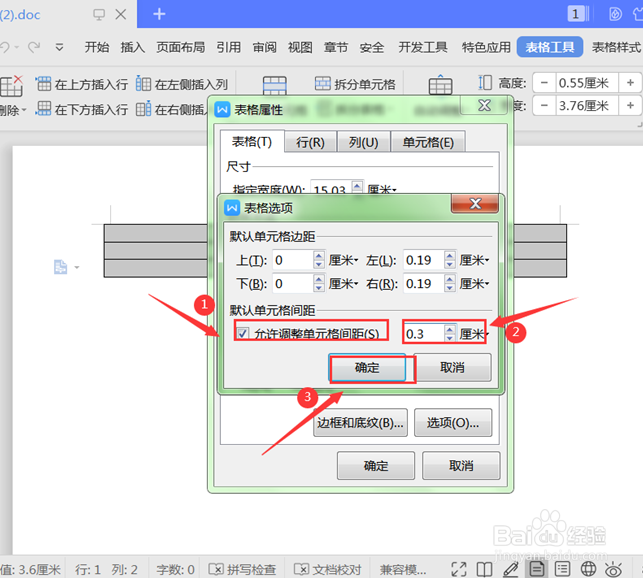
6、在弹出的表格选项面板,勾选【允许调整单元格间距】,将间隔设为【0.3】厘米,并按【确认】按钮;
如何用Word制作识字卡

7、然后返回到表格属性面板,在【行】和【列】中设置合适的数值,单击【确认】;

如何用Word制作识字卡

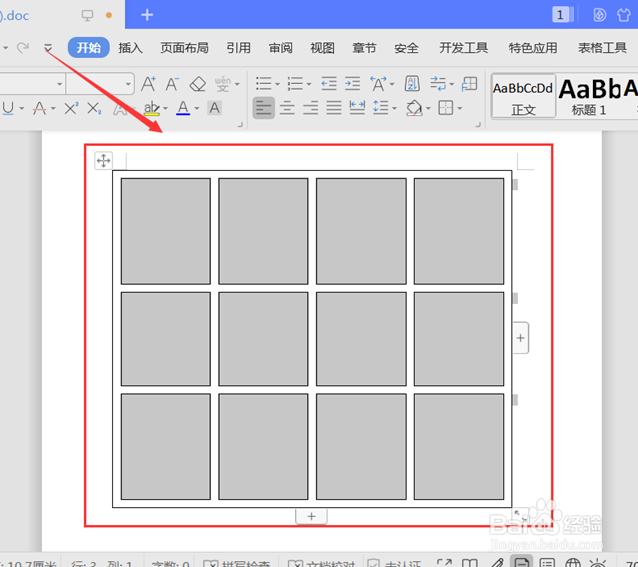
8、最后,我们再调整一下表格大小,这样,识字卡就制作完成啦:

如何用Word制作识字卡
  • word怎样制作识字卡
  • 在ppt中如何使用动画刷复制动画效果
  • Access数据库中如何创建模式对话框
  • PPT如何快速制作美化的幻灯片(三)
  • PowerPoint 2016中如何打印ppt?
  • 热门搜索
    天涯明月刀攻略 哪些学校可以专升本 淘宝怎么设置打折 悟空遥控器怎么用 眼睛玻璃体混浊怎么治疗 广州旅游景区 手写板怎么用 漳州旅游攻略 小米盒子怎么连接电脑 可以直接看的av网址站