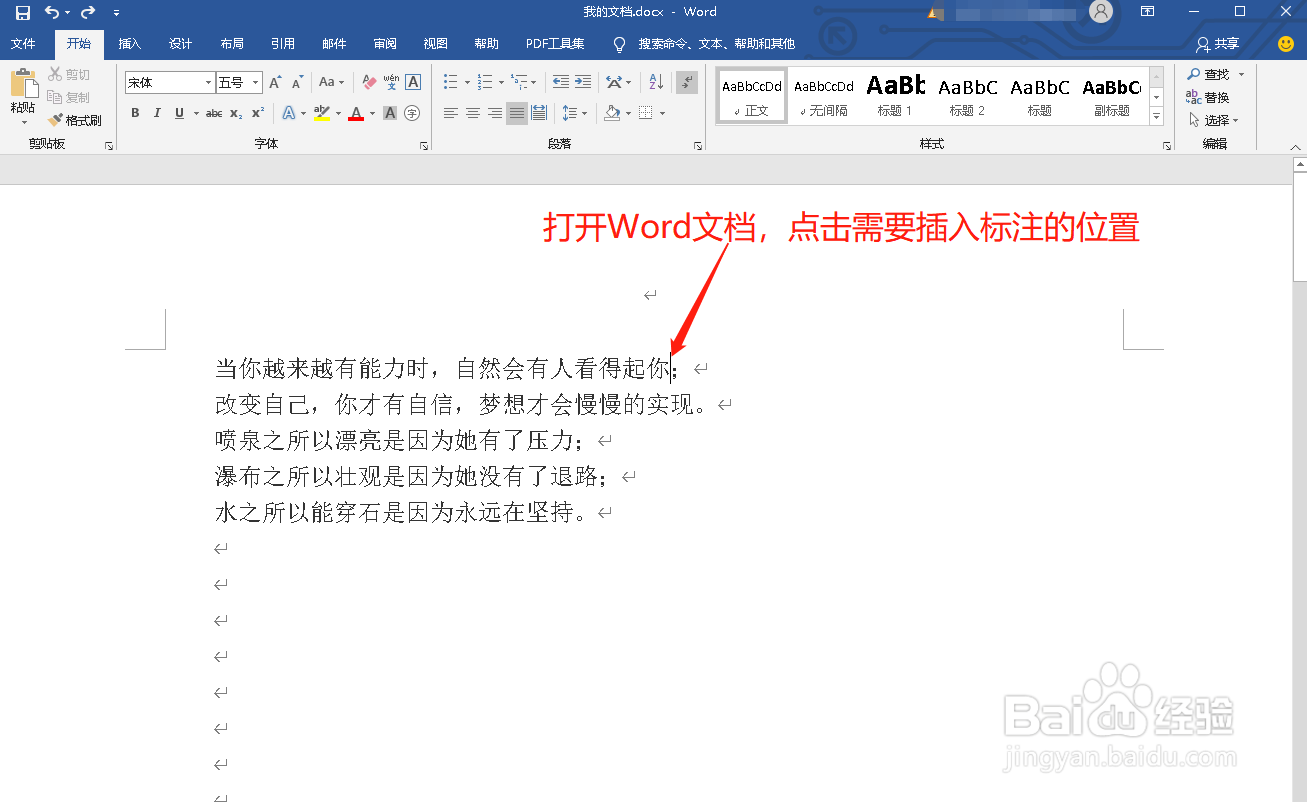
1、打开Word文档,点击需要插入标注的位置
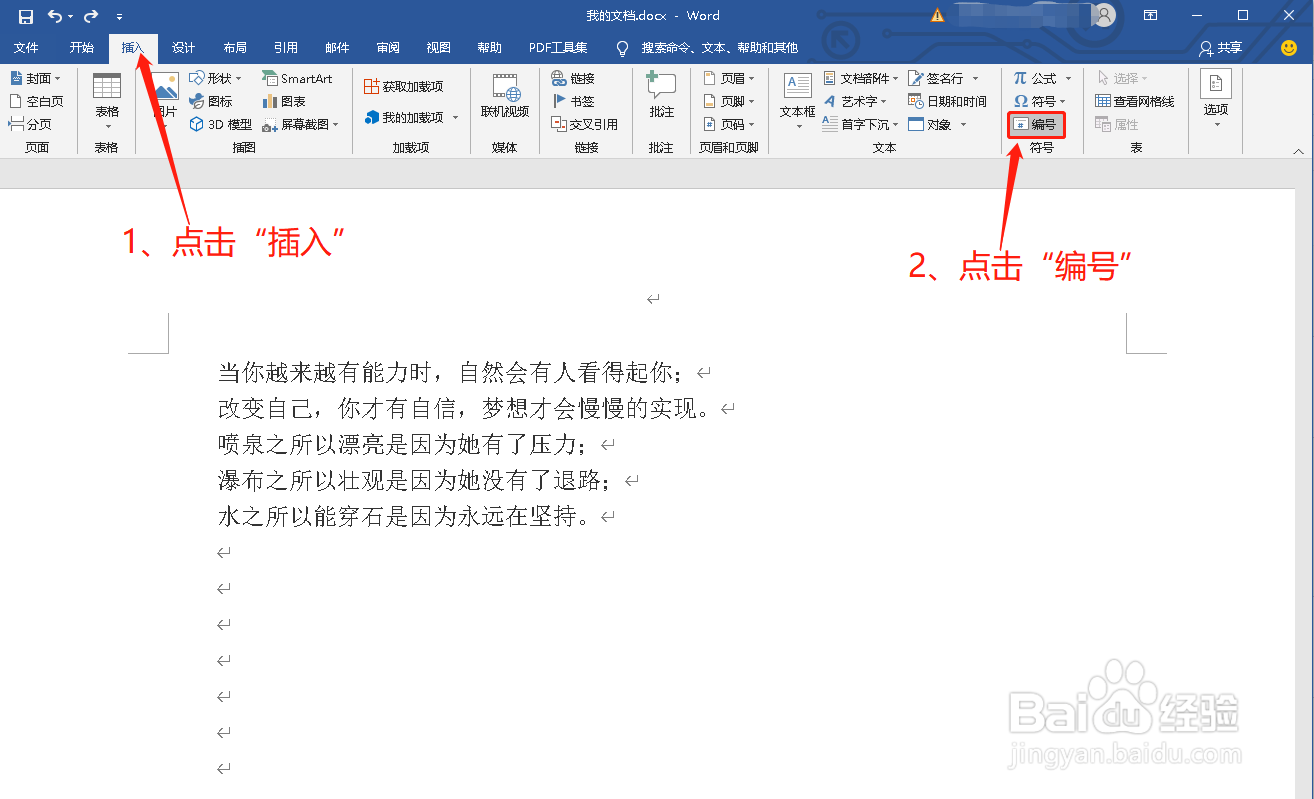
2、点击“插入”,再点击“编号”
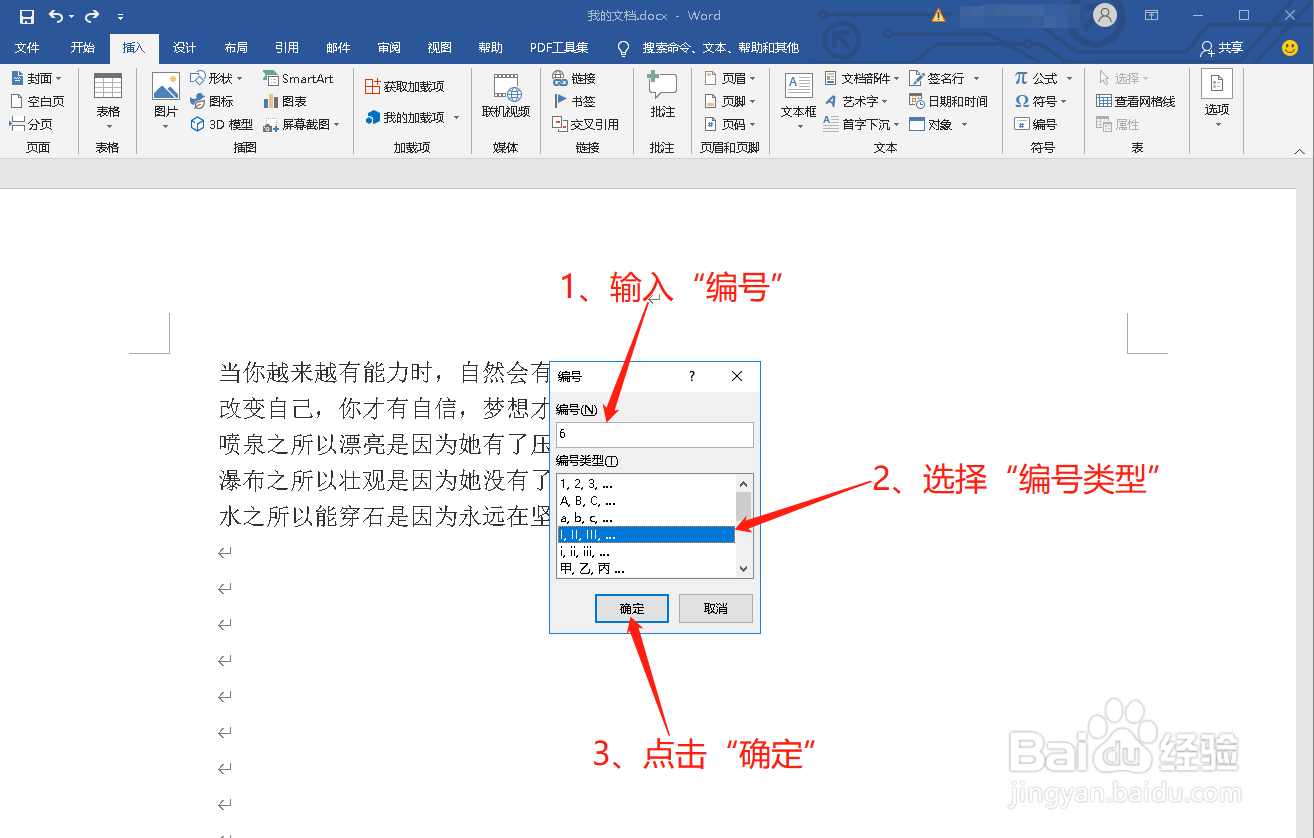
3、进入“编号”界面,输入“编号”,选择“编号类型”,再点击“确定”
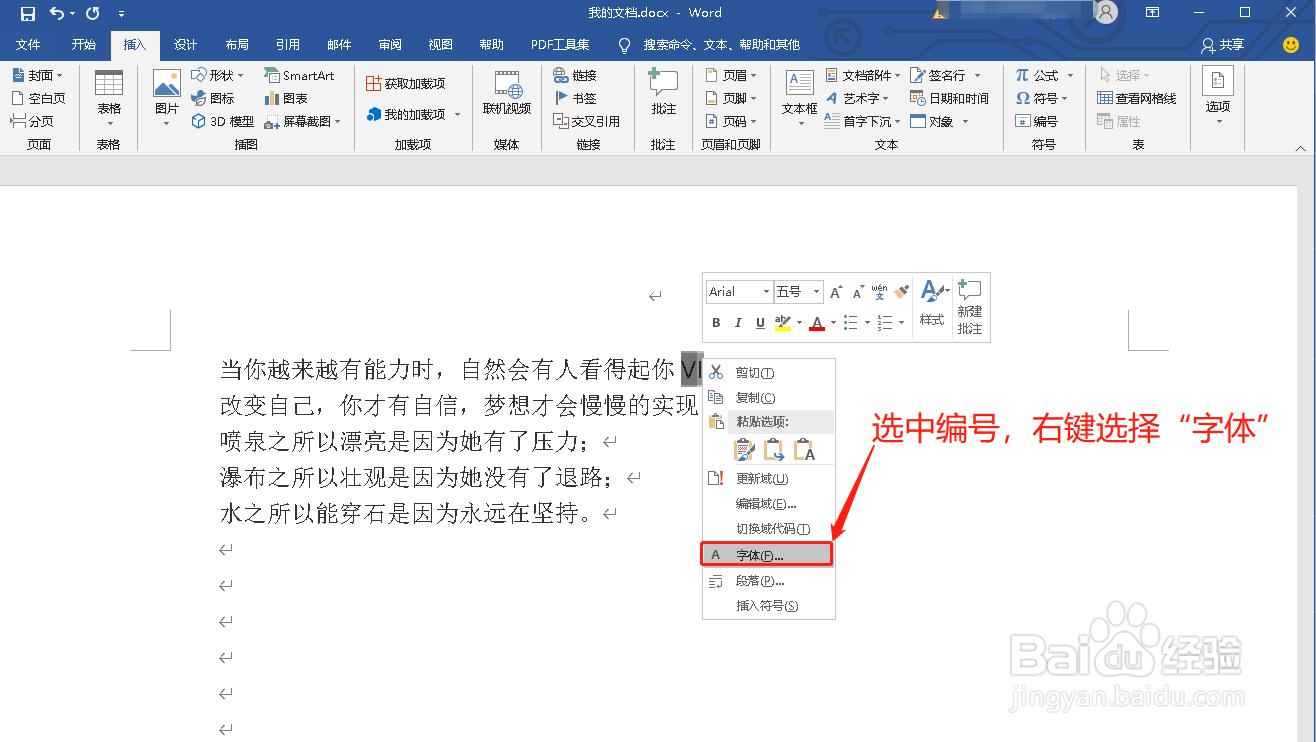
4、选中编号,右键选择“字体”
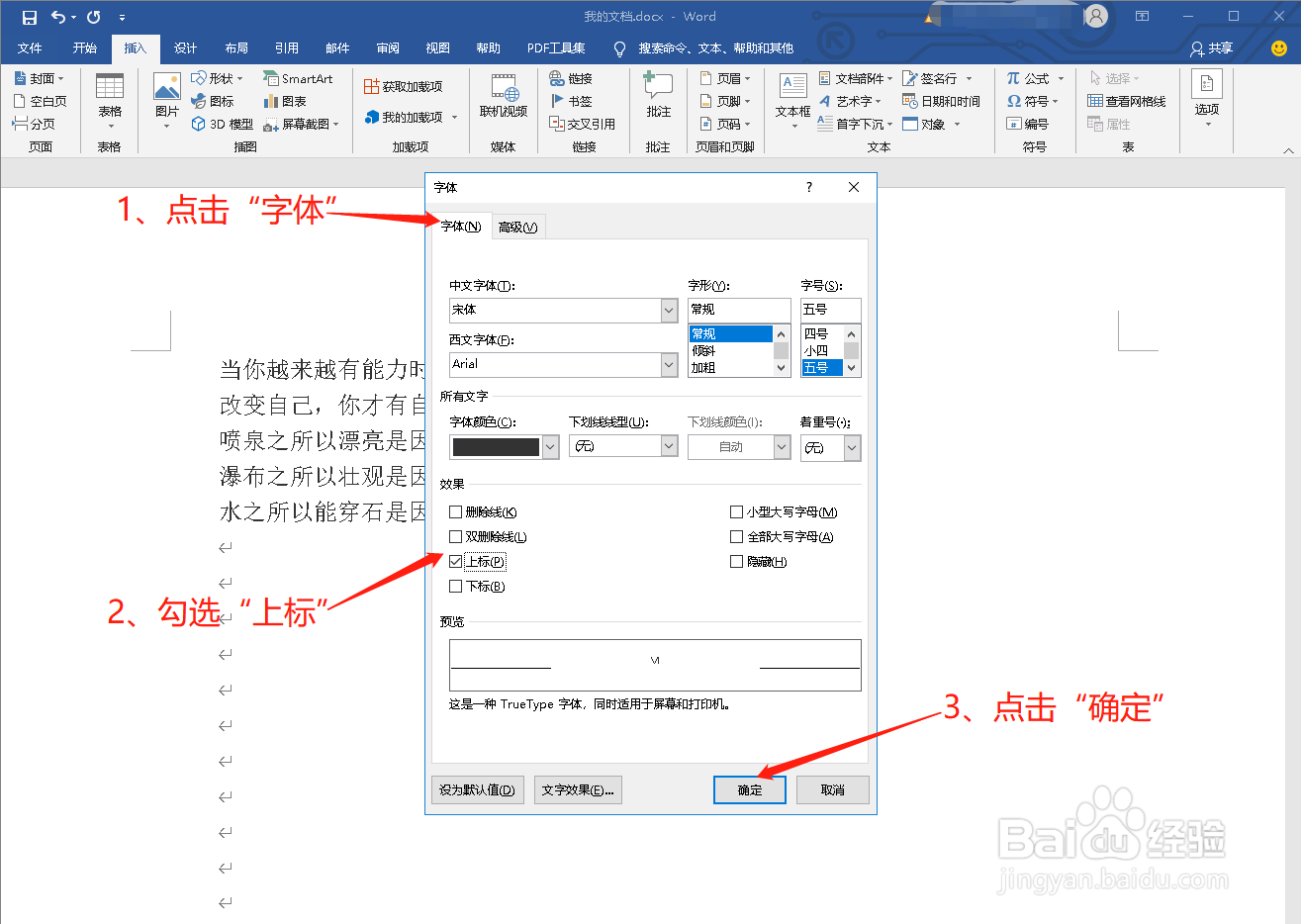
5、进入“字体”界面,点击“字体”,勾选“上标”,点击“确定”即可
1、打开Word文档,点击需要插入标注的位置
2、点击“插入”,再点击“编号”
3、进入“编号”界面,输入“编号”,选择“编号类型”,再点击“确定”
4、选中编号,右键选择“字体”
5、进入“字体”界面,点击“字体”,勾选“上标”,点击“确定”即可
时间:2026-04-29 14:37:45
1、打开Word文档,点击需要插入标注的位置
2、点击“插入”,再点击“编号”
3、进入“编号”界面,输入“编号”,选择“编号类型”,再点击“确定”
4、选中编号,右键选择“字体”
5、进入“字体”界面,点击“字体”,勾选“上标”,点击“确定”即可
1、打开Word文档,点击需要插入标注的位置
2、点击“插入”,再点击“编号”
3、进入“编号”界面,输入“编号”,选择“编号类型”,再点击“确定”
4、选中编号,右键选择“字体”
5、进入“字体”界面,点击“字体”,勾选“上标”,点击“确定”即可
