Excel中不及格或高分成绩如何使用条件格式标记

 时间:2026-02-12 08:34:48

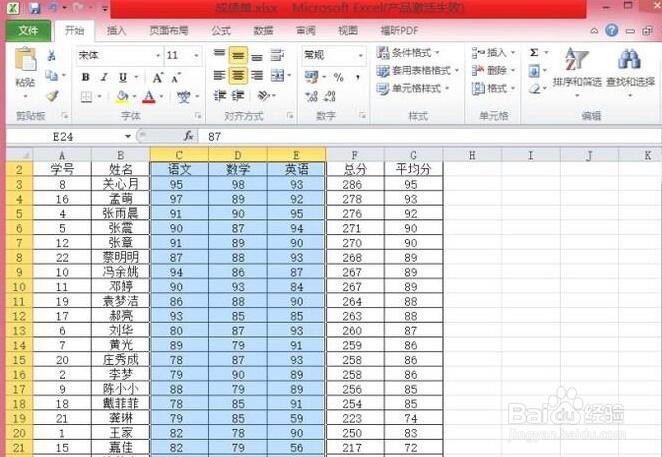
1、打开Excel文档。

Excel中不及格或高分成绩如何使用条件格式标记

2、选择需要标记的不及格(即小于60分)的单元格。

Excel中不及格或高分成绩如何使用条件格式标记

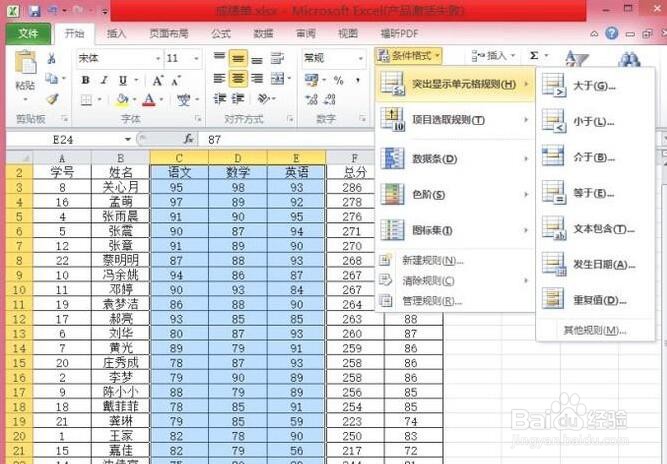
3、找到”条件格式“中的”突出显示单元格规则“下的”小于“。

Excel中不及格或高分成绩如何使用条件格式标记

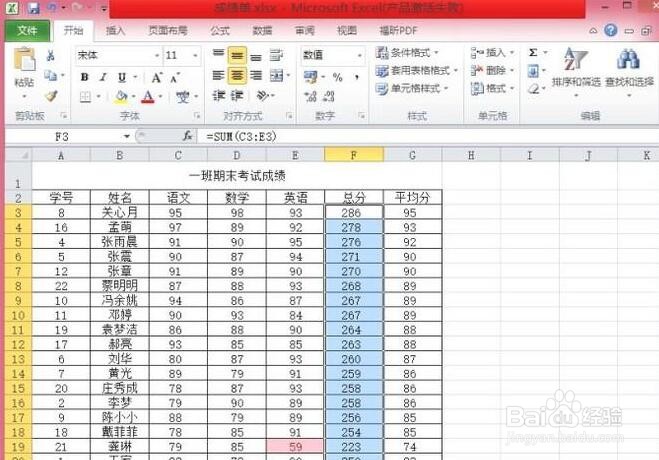
4、在弹出的对话框中输入值”60“。

Excel中不及格或高分成绩如何使用条件格式标记

5、单击”确定“,不及格的就标记完成。

Excel中不及格或高分成绩如何使用条件格式标记

6、如果要标记高分的话,以总分270及以上为例,先选择”总分“列。

Excel中不及格或高分成绩如何使用条件格式标记

7、同样,找到”条件格式“中的”突出显示单元格规则“,但现在要选的是”大于“。

Excel中不及格或高分成绩如何使用条件格式标记

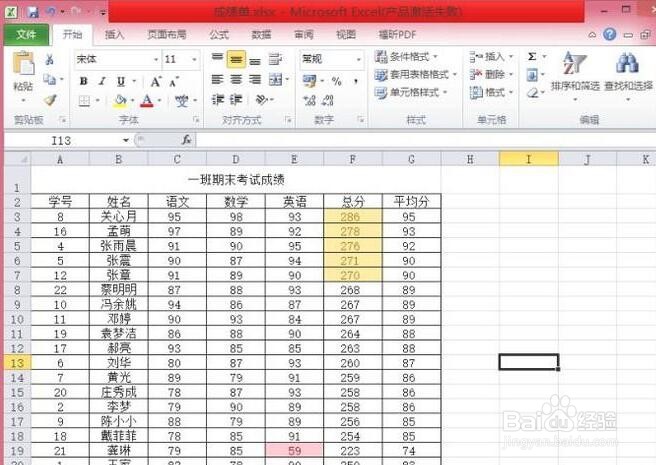
8、在弹出的对话框中输入值”269“,注意数据是整数,此时的条件是>269,即>=270。
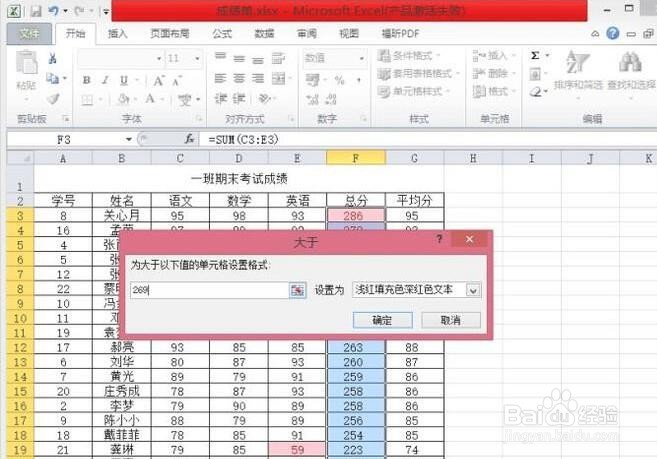
Excel中不及格或高分成绩如何使用条件格式标记

9、换一个颜色与”不及格“区分一下。

Excel中不及格或高分成绩如何使用条件格式标记

10、单击”确定“或按”enter“键就可以了。

Excel中不及格或高分成绩如何使用条件格式标记

  • 如何在excel表格中按"总分"降序排序
  • 按总分降序排序
  • 如何利用函数计算成绩平均值
  • 怎么使用excel表格中的函数求学生成绩的最高分
  • 如何在Excel中利用rank函数计算名次?
  • 热门搜索
    东鹏卫浴怎么样 怎么删除word中的空白页 湖南人文科技学院怎么样 油汀取暖器怎么样 21天减肥法 成都医学院怎么样 怎么样让皮肤变白 哺乳期能减肥吗 神之墓地2.8c攻略 决明子减肥