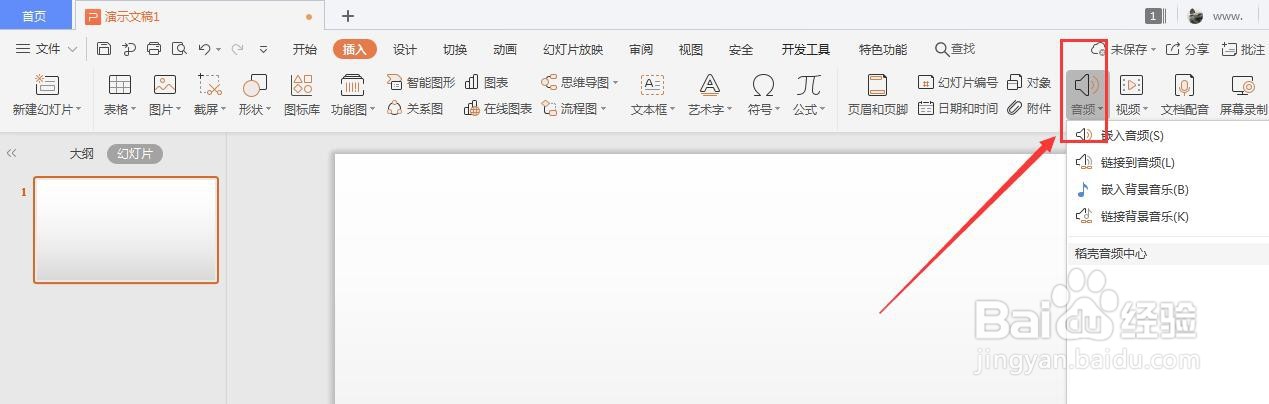
1、打开文档后,选择插入音频文件
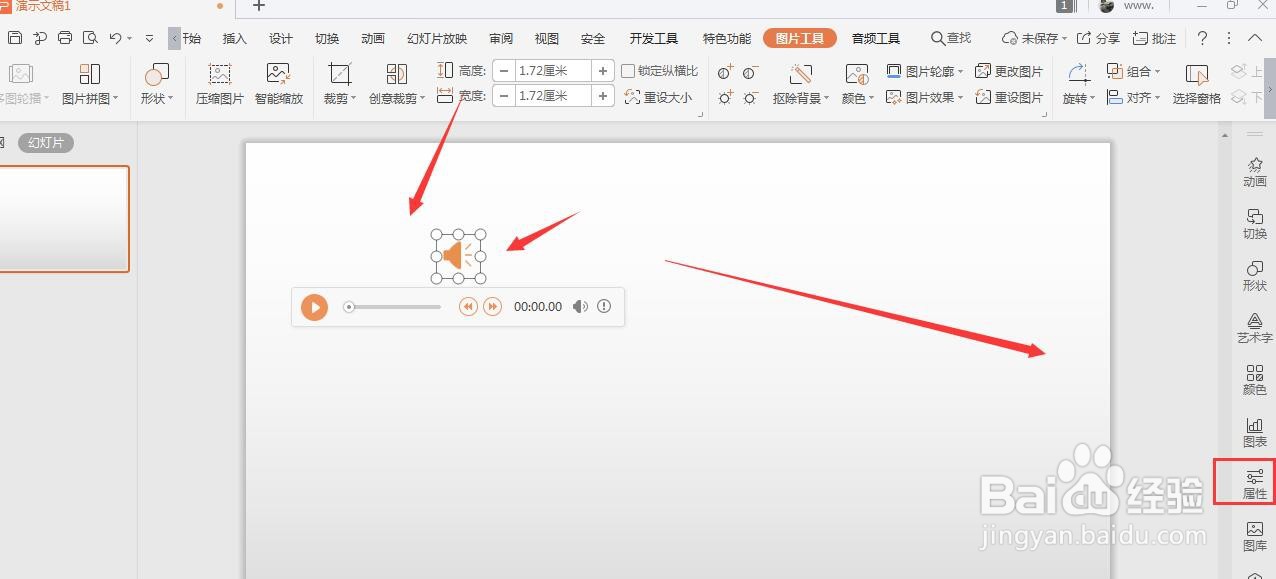
2、选中插入的音频图标,然后点击右侧的属性选项栏
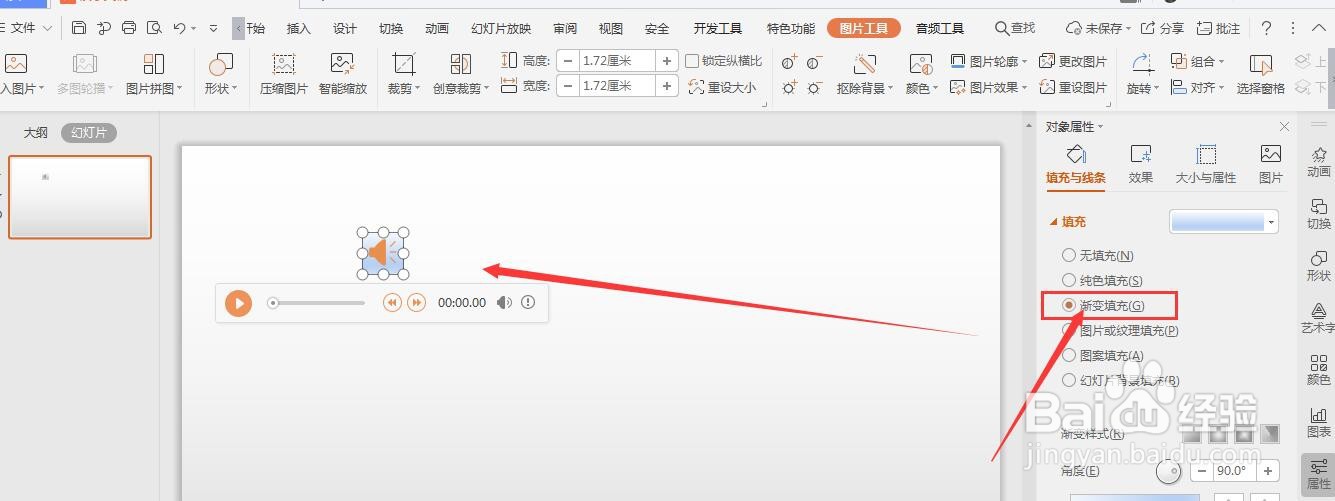
3、在打开的面板属性中,选择打开填充属性

4、然后再填充属性栏中可选择其中的【渐变填充】属性
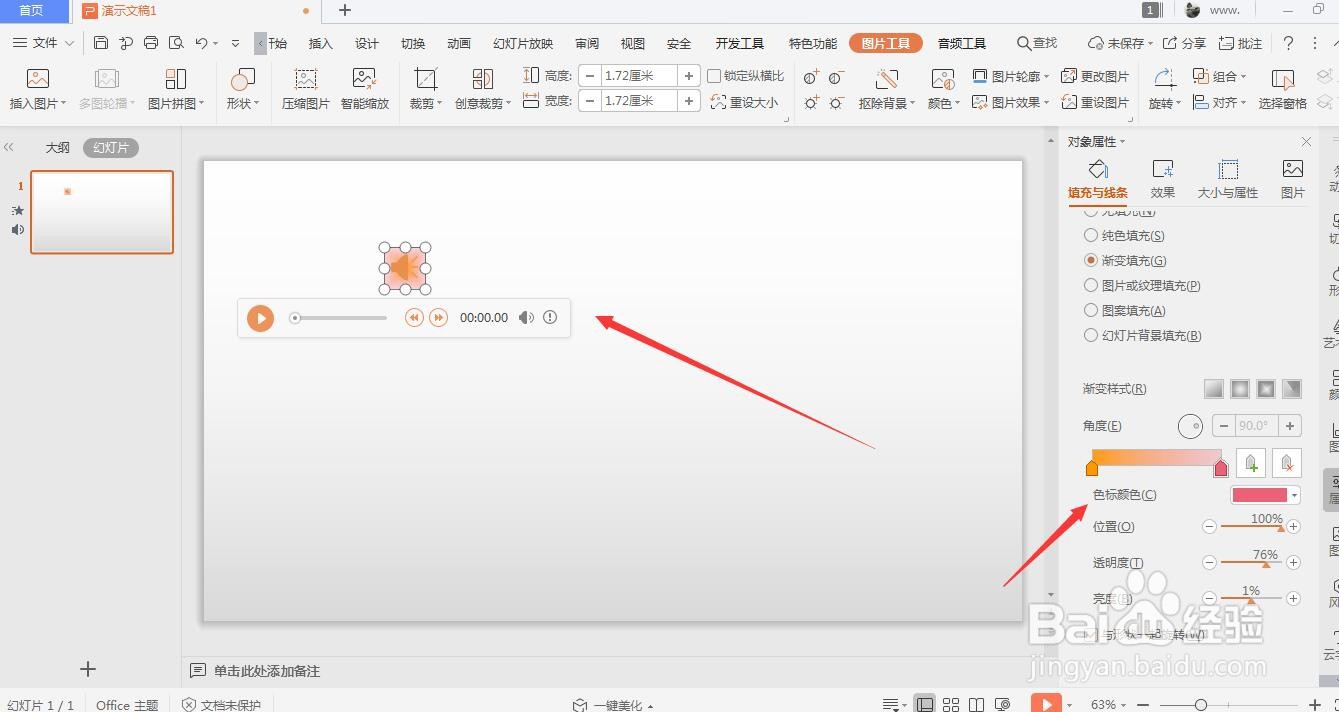
5、在渐变面板中,打开渐变类型和渐变属性,调整渐变的显示样式,如图所示

6、调整属性,最后得到想要的效果
时间:2026-04-25 07:09:28
1、打开文档后,选择插入音频文件
2、选中插入的音频图标,然后点击右侧的属性选项栏
3、在打开的面板属性中,选择打开填充属性
4、然后再填充属性栏中可选择其中的【渐变填充】属性
5、在渐变面板中,打开渐变类型和渐变属性,调整渐变的显示样式,如图所示
6、调整属性,最后得到想要的效果
