Revit-创建带中心间隙的轴线

 时间:2026-02-14 03:10:59

1、打开显示轴线的视图。

Revit-创建带中心间隙的轴线

2、选择一条轴线,然后单击“修改 | 轴网”选项卡 “属性”面板 (类型属性)
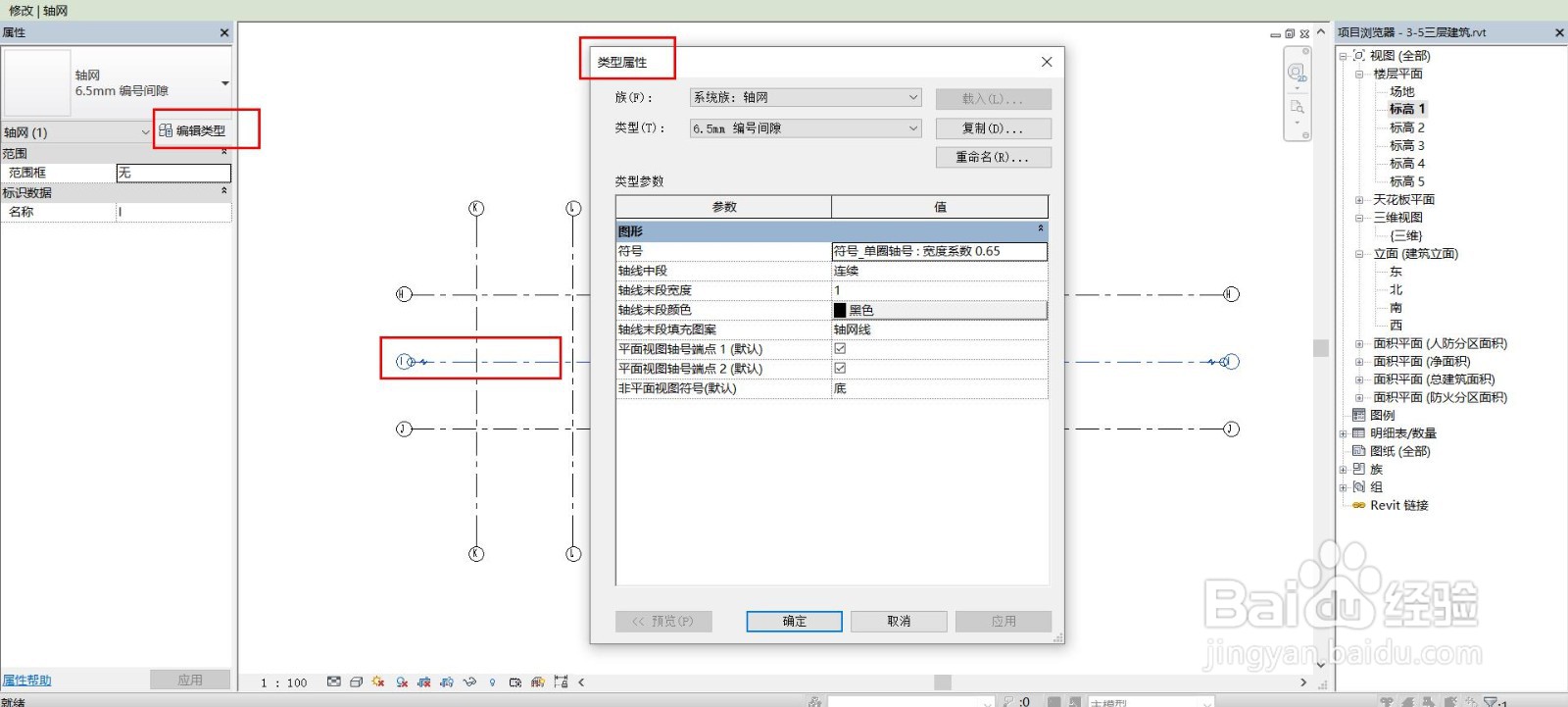
Revit-创建带中心间隙的轴线

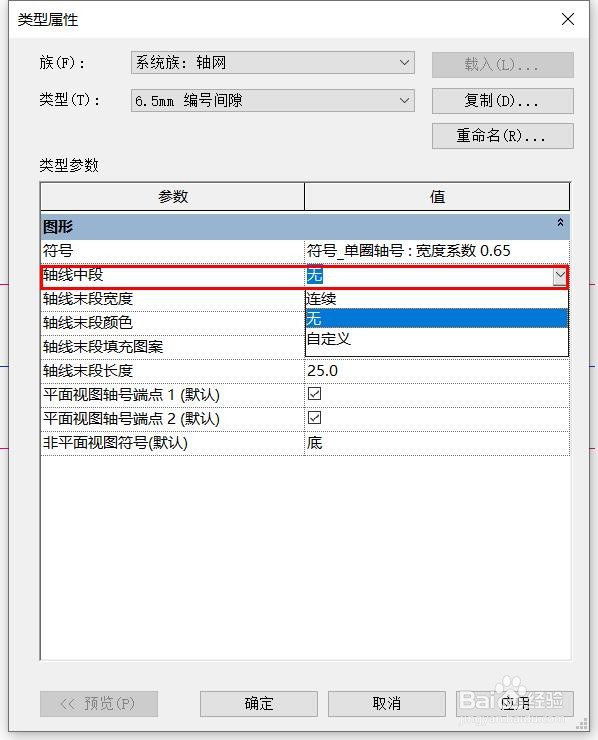
3、在“类型属性”对话框中,执行下列操作:

选择“无”作为“轴线中段”。

Revit-创建带中心间隙的轴线

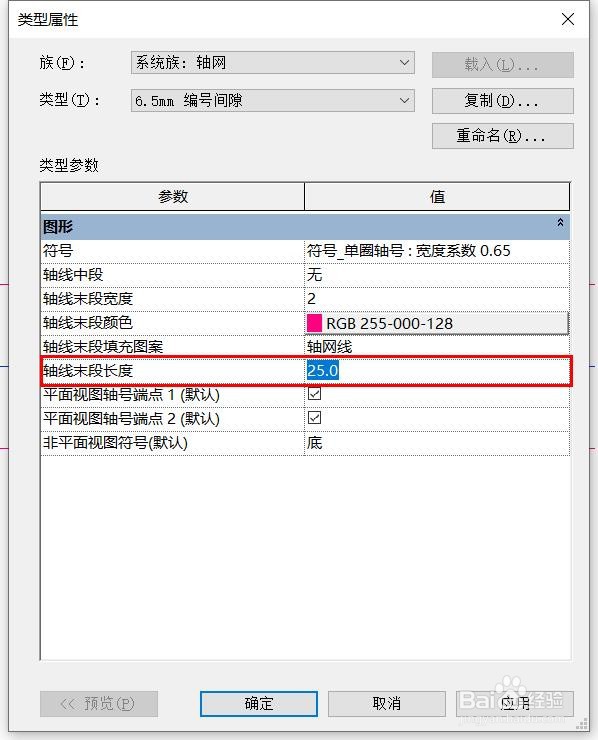
4、为“轴线末段宽度”、“轴线末段颜色”和“轴线末段填充图案”指定线段的线宽、线颜色和填充图案,以便在轴线的各个端点上显示。

Revit-创建带中心间隙的轴线

5、对于“轴线末段长度”,请输入线段长度(图纸空间),以便在轴线的各个端点上显示。
Revit-创建带中心间隙的轴线

6、使用其他参数指明要使用的轴网编号及其应显示的位置。

7、单击“确定”。

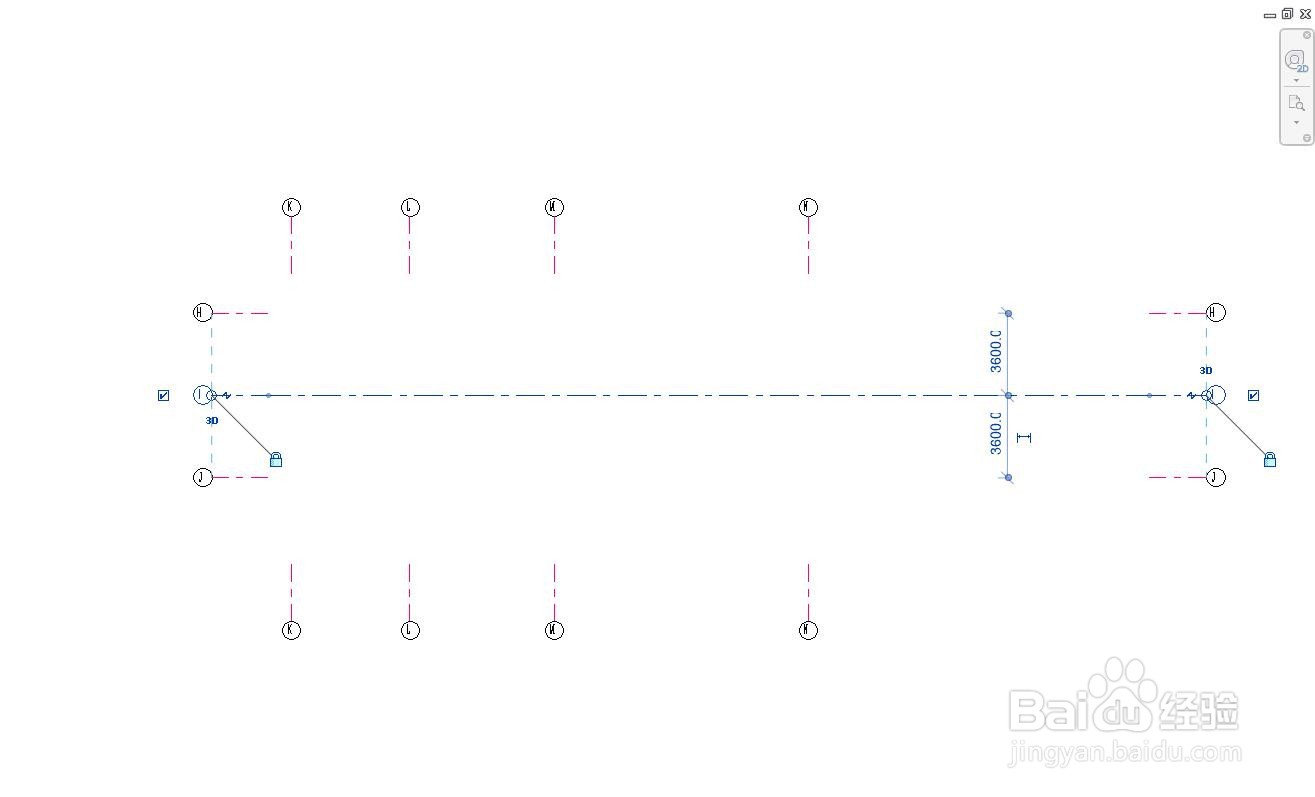
Revit 将更新所有视图中该类型的所有轴线。
Revit-创建带中心间隙的轴线

  • 慕课大学的课程结束了还能再看吗?
  • 用Arduino制作一个手机蓝牙控制的小车
  • CAD图纸解锁方法
  • 反应釜模温机选型计算步骤和思路
  • 怎么给幻灯片中的图片添加注解
  • 热门搜索
    网关是什么意思 来自星星的你2什么时候上映 空调能效等级是什么意思 搏斗的意思 什么启示作文400字 重阳节祝福语大全 不负如来不负卿是什么意思 声情并茂的意思 甩干机什么牌子好 rule是什么意思