CAD中如何改变线型和颜色?

 时间:2026-04-29 14:16:33

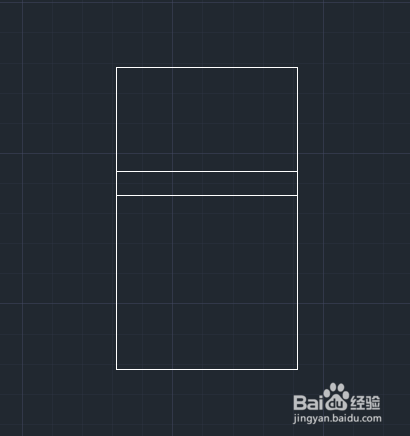
1、打开CAD2012,这是一个用直线绘制的图形,需要将中间两条直线修改成虚线,并改变颜色。
CAD中如何改变线型和颜色?

2、选择要改变线型的两条直线,直接点击就可以选择。

CAD中如何改变线型和颜色?

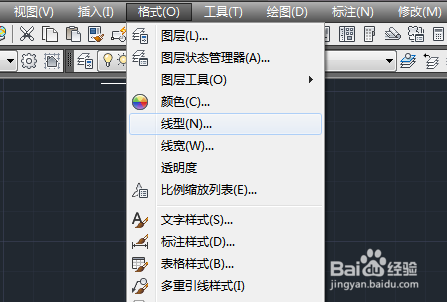
3、在顶部菜单栏中,找到格式——线型。

CAD中如何改变线型和颜色?

4、在弹出的线型管理器对话框中,首先点击加载按钮,会有很多的线型供您选择,然后回到线型管理器,最后点击想要改变的线型,在全局比例因子这里设置数值,可以改变虚线的长度。

CAD中如何改变线型和颜色?

5、这时候,看看,直线已经改变了线型。

CAD中如何改变线型和颜色?

6、现在,我们一起来改变直线的颜色。在菜单栏中找到工具——工具栏——AutoCAD——特性。

CAD中如何改变线型和颜色?

7、这时,特性工具条就出现了,选择要改变颜色的直线,在特性工具条中第一个选项,选择相应的颜色就可以了。

CAD中如何改变线型和颜色?

CAD中如何改变线型和颜色?

8、是不是很简单,一起来试试吧!

  • cad标注怎么把箭头放外面
  • CAD2020如何修改标注样式
  • CAD怎么设置标注的小数位数
  • 在cad里面如何控制直线的角度?
  • CAD如何设置尺寸精度
  • 热门搜索
    应运而生的意思 什么叫斜率 南辕北辙的意思 珍珠膏的作用 期房什么时候交首付 胆碱的作用 风尘仆仆的意思 梦见剪头发是什么意思 什么动物最容易怀孕 优柔寡断是什么意思