Wps文档定位功能,让翻页 一步到位!

 时间:2026-04-22 20:35:48

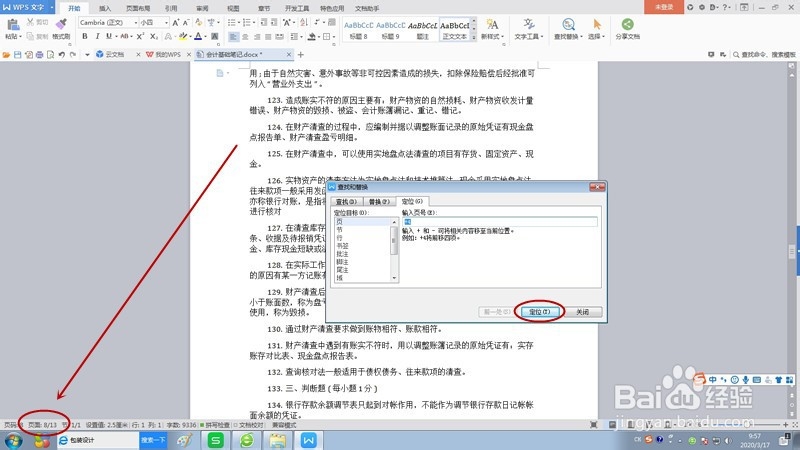
1、如下图,我们以这个13页文档为例,运用定位功能迅速翻到文档第4页。

Wps文档定位功能,让翻页 一步到位!

2、点击工具栏“开始”按钮,在功能区找到“查找替换”功能,点开菜单,选择“定位”功能。

Wps文档定位功能,让翻页 一步到位!

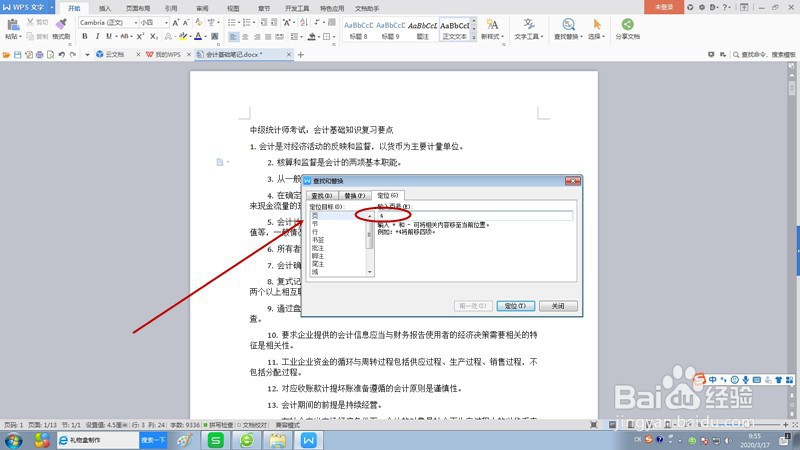
3、弹出“查找和替换”对话框后,在定位目标里选择“页”,在“输入页号”下面输入“4”。
Wps文档定位功能,让翻页 一步到位!

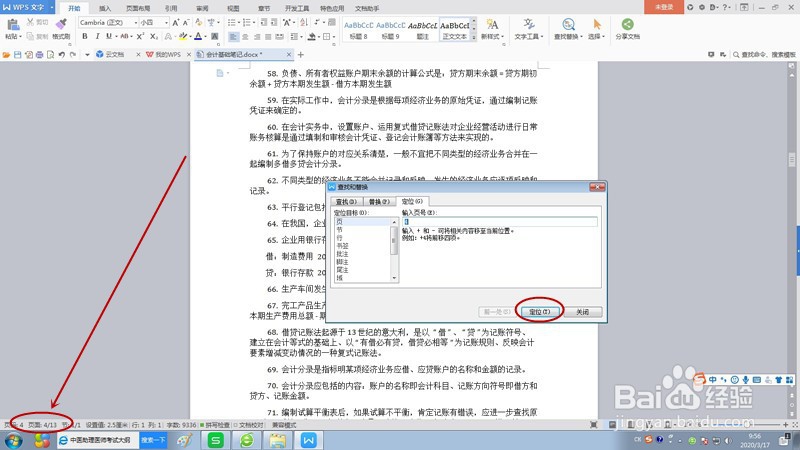
4、点击对话框“定位”按钮,文档立即翻到第4页,点击关闭按钮关闭对话框,非常方便!
Wps文档定位功能,让翻页 一步到位!

5、在输入页号下面有一则提示,意思是在输入页号时加上“+”或“-”号后,可以一次翻过多少页或者一次翻回多少页,比如我们在第4页状态下输入“+4”,然后点击“定位”按钮。

Wps文档定位功能,让翻页 一步到位!

6、文档自动翻到了第8页,按着这个思路,可以不断地翻4页。

Wps文档定位功能,让翻页 一步到位!

  • word2010工具栏不见了,如何显示工具栏?
  • 如何从命令提示符还原电源计划为默认值
  • PowerMill 2017怎么设置自动保存时间间隔为1
  • C# LinkLabel控件属性详解
  • 怎么删除word中的分隔符
  • 热门搜索
    wifi连接上不能上网怎么办 黔怎么读 松子吃多了会怎么样 生菜怎么做好吃又简单 格力空调遥控器怎么解锁 鱼头火锅的家常做法 张钧甯怎么读读音 谢贤为什么打曾江 钢铁是怎么炼成的 狗为什么不能吃巧克力