1、打开PS,点击“新建”。

2、根据需要选择画布,也可根据需要自定义画布。
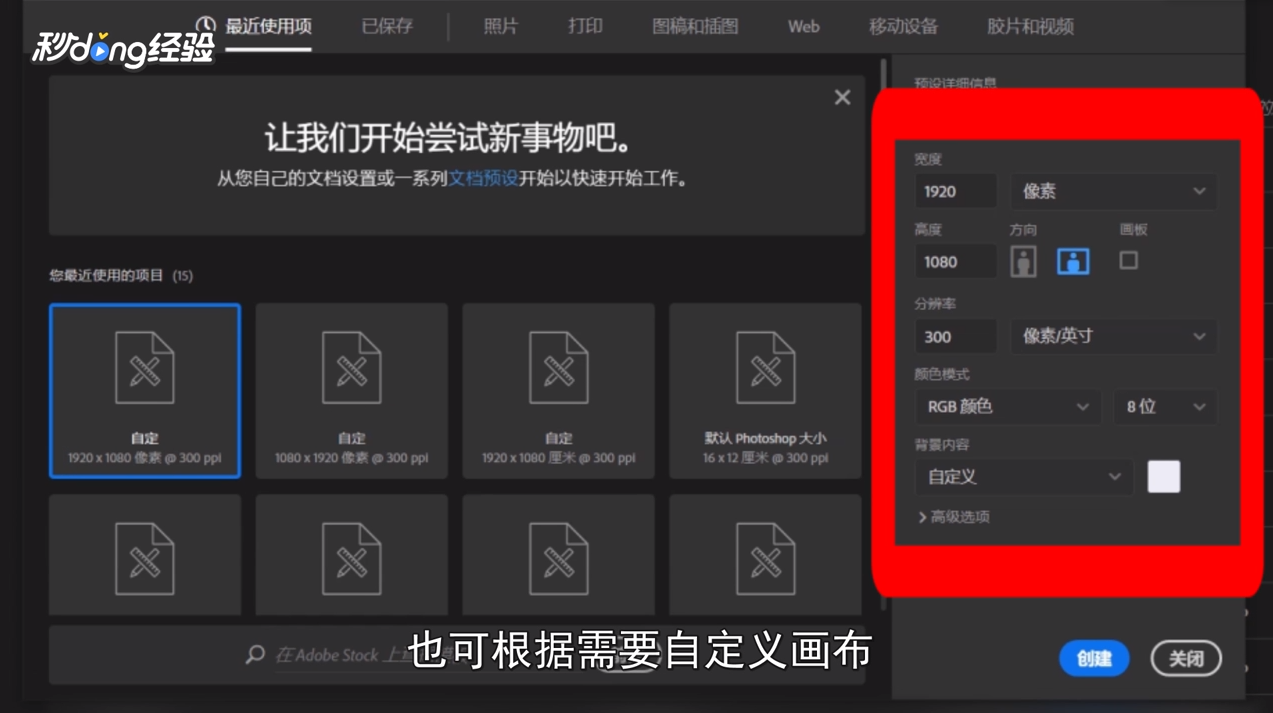
3、完成画布选择后点击“新建”按钮。

4、双击“此电脑”,找到需要进行缩小的图片。

5、将图片拖放到PS中。

6、按住“shift”键,用鼠标拖动节点,将图片缩小。

7、缩小完成后左键双击图片,将图片置入即可。
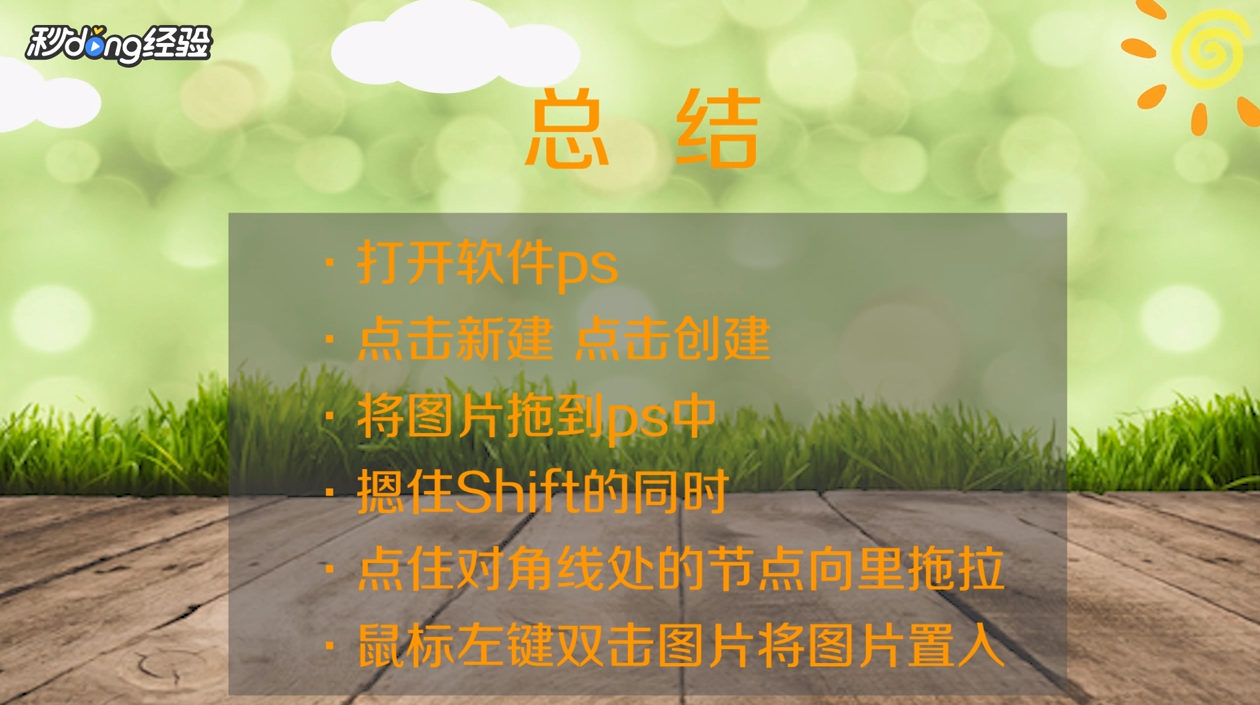
8、总结如下。

时间:2026-05-02 08:49:29
1、打开PS,点击“新建”。
2、根据需要选择画布,也可根据需要自定义画布。
3、完成画布选择后点击“新建”按钮。
4、双击“此电脑”,找到需要进行缩小的图片。
5、将图片拖放到PS中。
6、按住“shift”键,用鼠标拖动节点,将图片缩小。
7、缩小完成后左键双击图片,将图片置入即可。
8、总结如下。
