1、打开PR软件,新建项目,导入需要添加计时器的视频素材,放到轨道上。

2、在视频层上方,新建一个透明视频。
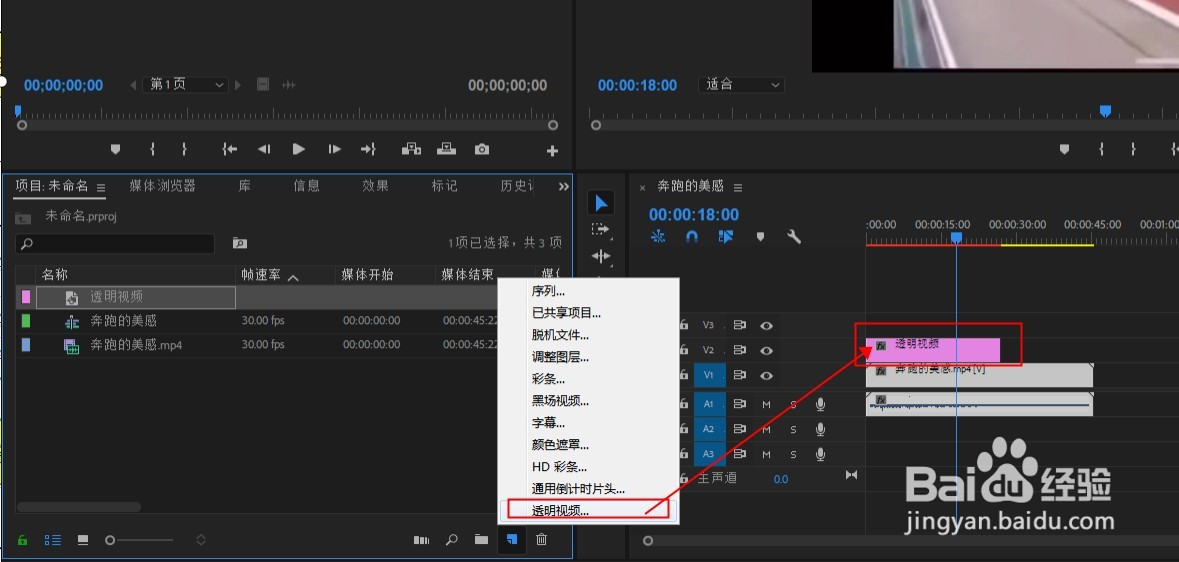
3、在效果面板中,找到计时器效果,拖放到透明视频上。

4、在效果控件中,调整时间码的大小和位置。时间码源设置为生成,取消勾选场符号,时间显示争悦胆按视频素材帧数决定。
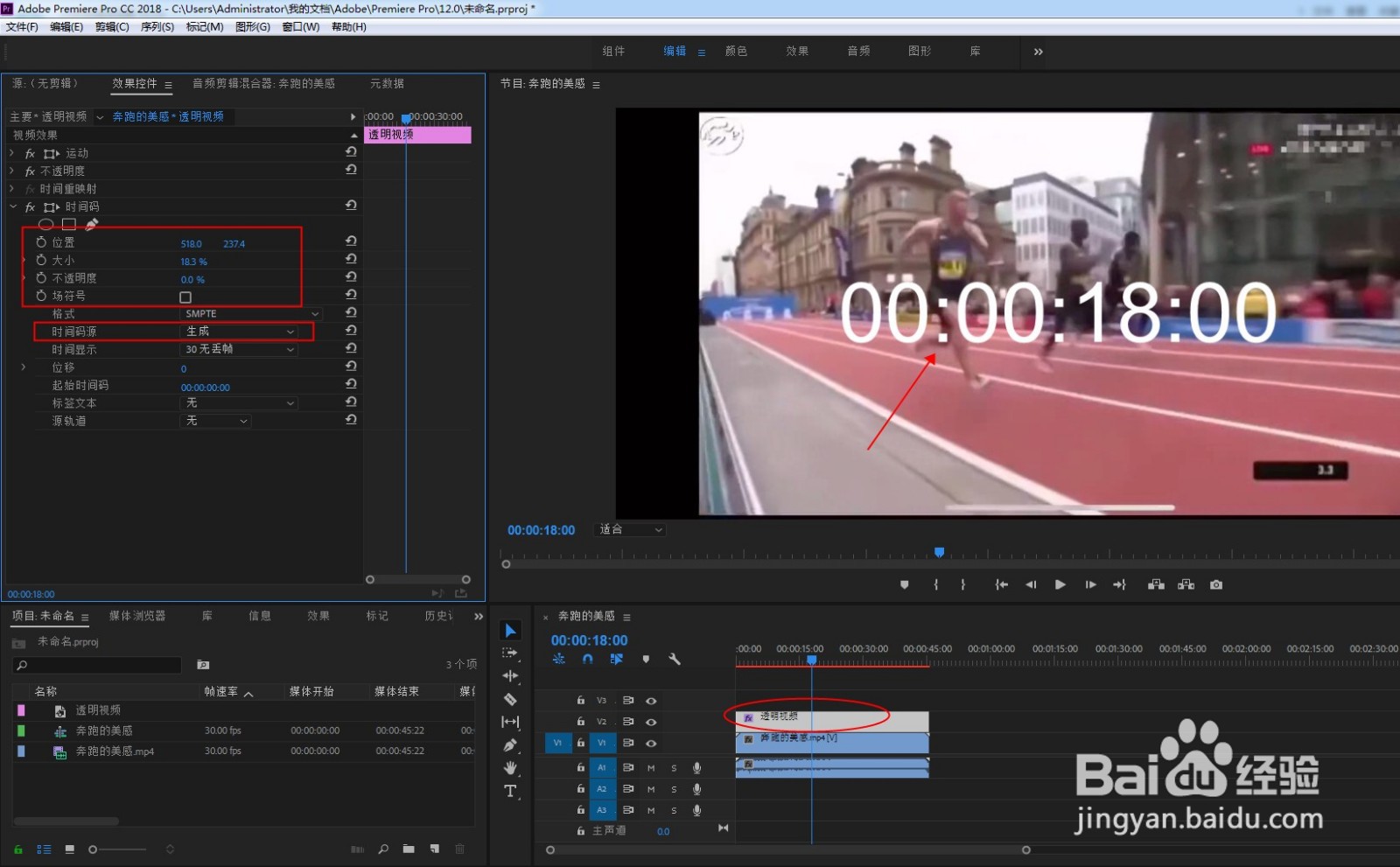
5、给透明视频添加裁剪效果,将时间码左右两侧切掉一些,只保留中间的分和秒。

6、点击播放,即可看信川到时间码上的数召随字随着视频的播放而前进变化。
最后点击CTRL+M导出视频即可。

时间:2026-04-23 01:10:19
1、打开PR软件,新建项目,导入需要添加计时器的视频素材,放到轨道上。
2、在视频层上方,新建一个透明视频。
3、在效果面板中,找到计时器效果,拖放到透明视频上。
4、在效果控件中,调整时间码的大小和位置。时间码源设置为生成,取消勾选场符号,时间显示争悦胆按视频素材帧数决定。
5、给透明视频添加裁剪效果,将时间码左右两侧切掉一些,只保留中间的分和秒。
6、点击播放,即可看信川到时间码上的数召随字随着视频的播放而前进变化。
最后点击CTRL+M导出视频即可。
