如何设置绿光浏览器鼠标双击时关闭标签功能

 时间:2024-10-12 18:44:17

1、点击“绿光浏览器”

如何设置绿光浏览器鼠标双击时关闭标签功能

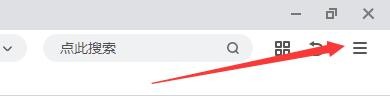
2、在“绿光浏览器”窗口中,点击“菜单”按钮

如何设置绿光浏览器鼠标双击时关闭标签功能

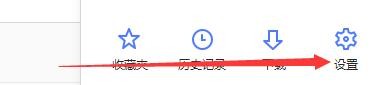
3、在弹出下拉栏中,点击“设置”

如何设置绿光浏览器鼠标双击时关闭标签功能

4、在“设置”窗口中,点击“标签设置”

如何设置绿光浏览器鼠标双击时关闭标签功能

5、在“标签设置”窗口中,将“双击关闭对应标签”勾选上

如何设置绿光浏览器鼠标双击时关闭标签功能

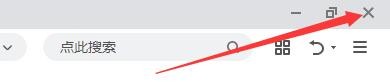
6、点击“关闭”窗口即可

如何设置绿光浏览器鼠标双击时关闭标签功能
  • 如何设置绿光浏览器打开文件后保留已下载文件
  • 如何设置绿光浏览器未激活过的标签使用粗体显示
  • 如何设置绿光浏览器下载前询问每个文件保存位置
  • Windows10如何安装绿光浏览器
  • 绿光浏览器如何开启禁止跟踪(DNT)功能
  • 热门搜索
    滑膜炎怎么治疗 三角轮胎怎么样 怎么去痣 抵抗力差怎么办 星号怎么打 主营业务成本怎么算 圆通快递怎么样 金华火腿怎么做好吃 我的世界玻璃板怎么做 怎么蒸鱼