Word页码怎么从任意页开始,设置任意页开始页码

 时间:2026-02-17 00:39:48

1、打开Word文档;

Word页码怎么从任意页开始,设置任意页开始页码

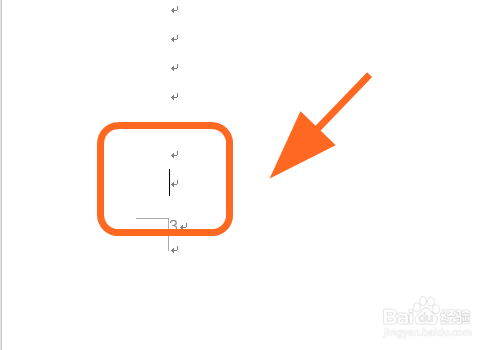
2、将鼠标光标移动到要开始重新编号页码的【前一页】;

Word页码怎么从任意页开始,设置任意页开始页码

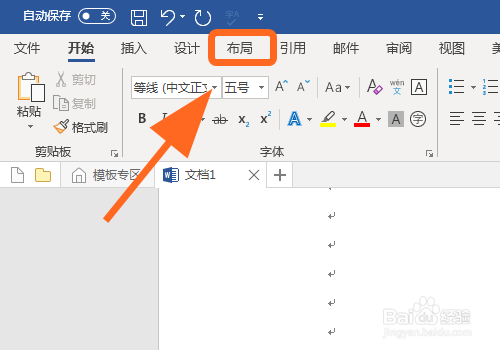
3、点击功能区域的【布局】选项卡;

Word页码怎么从任意页开始,设置任意页开始页码

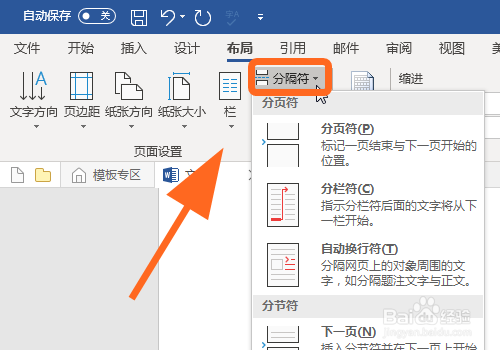
4、进入布局,点击【分隔符】;

Word页码怎么从任意页开始,设置任意页开始页码

5、弹出分隔符菜单,点击【分节符】中的【下一页】;

Word页码怎么从任意页开始,设置任意页开始页码

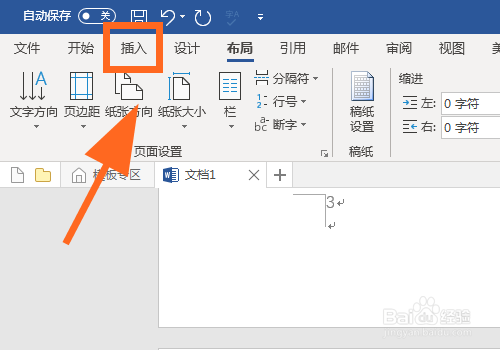
6、鼠标自动移动到下一页,点击【插入】选项卡;

Word页码怎么从任意页开始,设置任意页开始页码

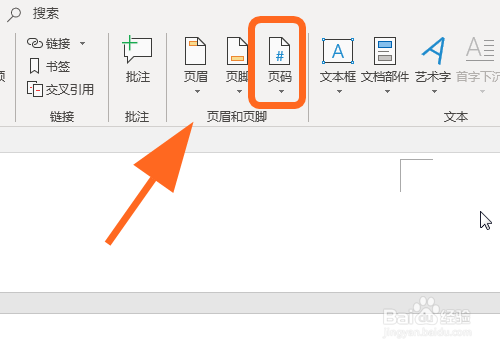
7、在插入菜单中,点击【页码】;

Word页码怎么从任意页开始,设置任意页开始页码

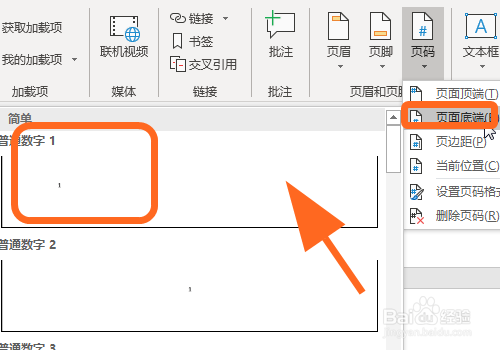
8、弹出页码菜单,点击选中页码位置及样式,例如【底部】;

Word页码怎么从任意页开始,设置任意页开始页码

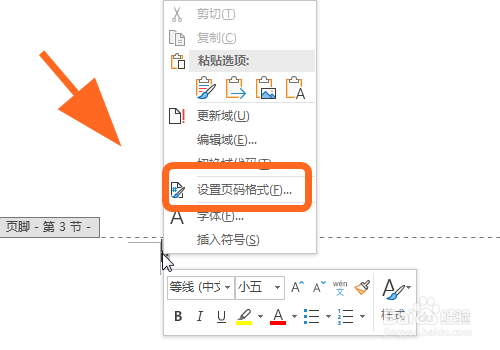
9、插入页码,右键点击页码,并点击菜单中的【设置页码格式】;

Word页码怎么从任意页开始,设置任意页开始页码

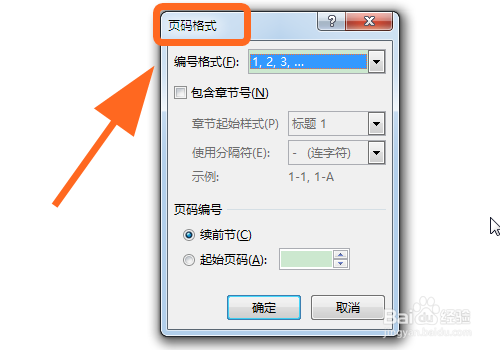
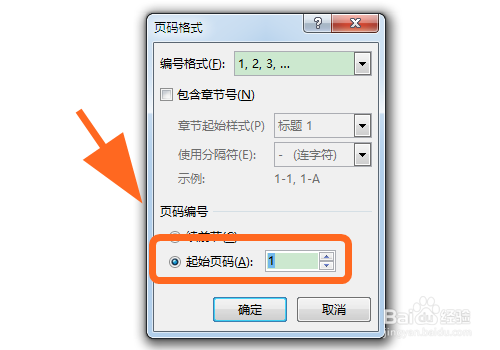
10、弹出页码格式设置对话框;

Word页码怎么从任意页开始,设置任意页开始页码

11、在页码格式设置对话框中,选中【起始页码】项目,选择完毕,点击【确定】,完成;
Word页码怎么从任意页开始,设置任意页开始页码

12、以上就是【Word页码怎么从任意页开始,如何设置任意页开始的页码】的步骤,感谢阅读。

  • 气体中含油量的红外测油仪测定方法
  • Word中如何开启改写模式功能
  • 承德烤全羊一览
  • word怎么添加页码
  • 每个成功的人都有以下几种特征
  • 热门搜索
    好奇地什么 维生素e外用 口臭是什么病 process是什么意思 头发分叉是什么原因 狼少年结局什么意思 车厘子是什么 土壤里有什么 两不愁三保障是什么 尿道炎是什么症状