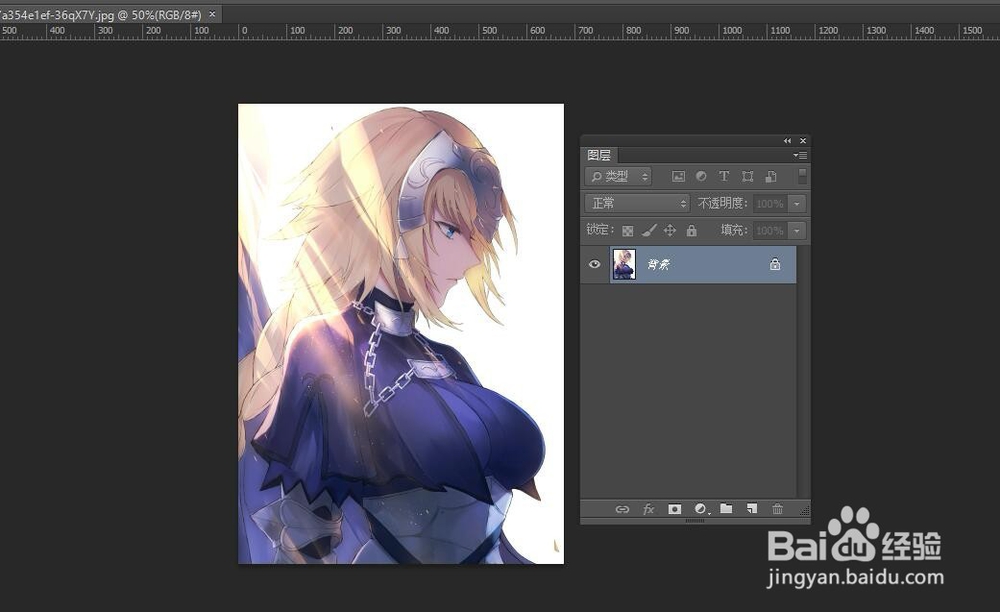
1、我们先启动PS,打开图片文件。
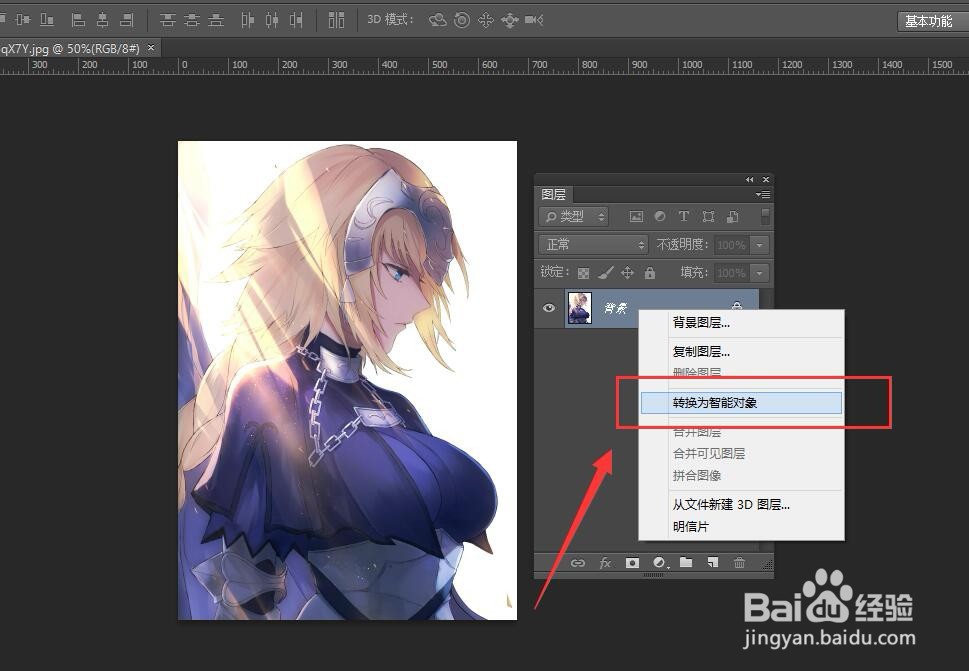
2、打开图片之后,我们选中图层,右键菜单选择【转换为智能对象】。
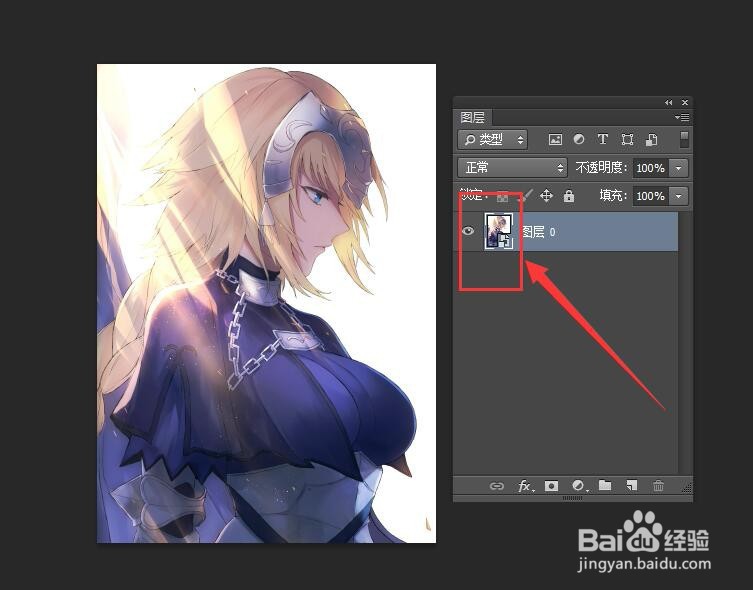
3、转换为智能对象后,可以看到图层的图标缩略图发生了变化,【智能对象】能够将保留图像的所有原始内容特性,从而能够对图层执行非破坏性编辑。
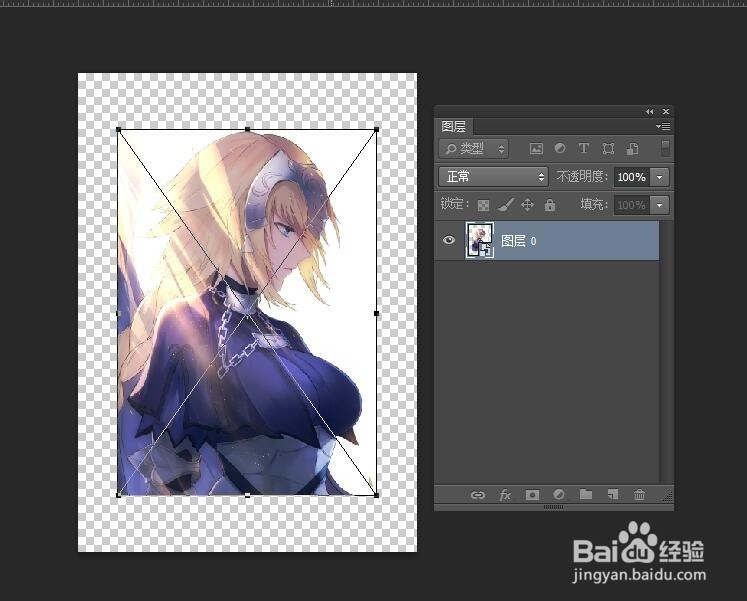
4、这个时候我们就可以按下Ctrl+T快捷键放大缩小图片了,图片就不会因此失真。
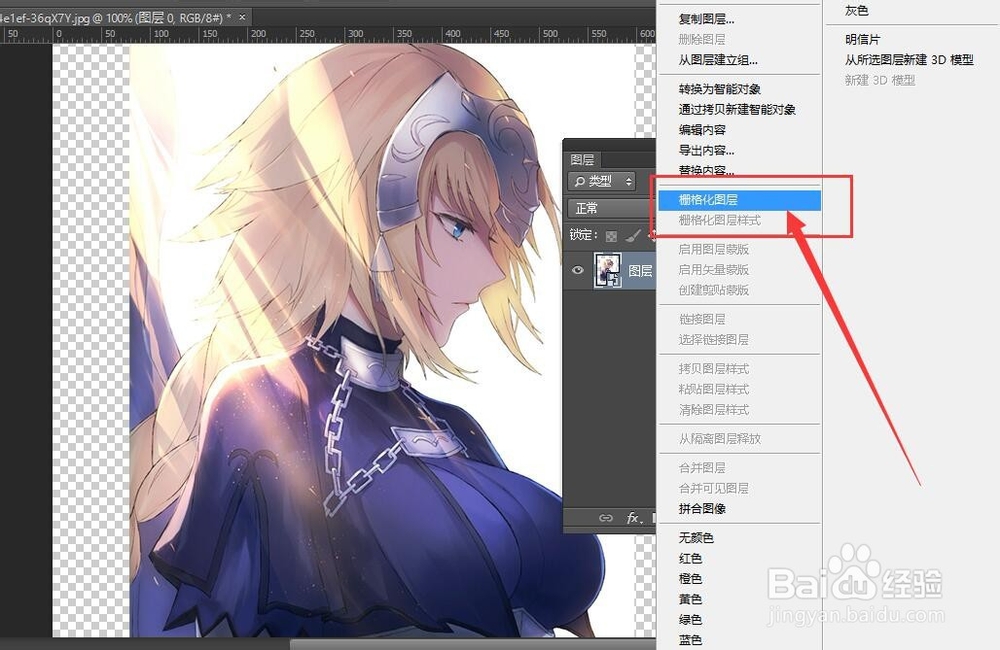
5、需要注意的是转换为智能对象后无法对智能对象图层直接执行会改变像素数据的操作,如需编辑则需要将该图层进行【栅格化】操作。
时间:2026-04-22 21:31:43
1、我们先启动PS,打开图片文件。
2、打开图片之后,我们选中图层,右键菜单选择【转换为智能对象】。
3、转换为智能对象后,可以看到图层的图标缩略图发生了变化,【智能对象】能够将保留图像的所有原始内容特性,从而能够对图层执行非破坏性编辑。
4、这个时候我们就可以按下Ctrl+T快捷键放大缩小图片了,图片就不会因此失真。
5、需要注意的是转换为智能对象后无法对智能对象图层直接执行会改变像素数据的操作,如需编辑则需要将该图层进行【栅格化】操作。
