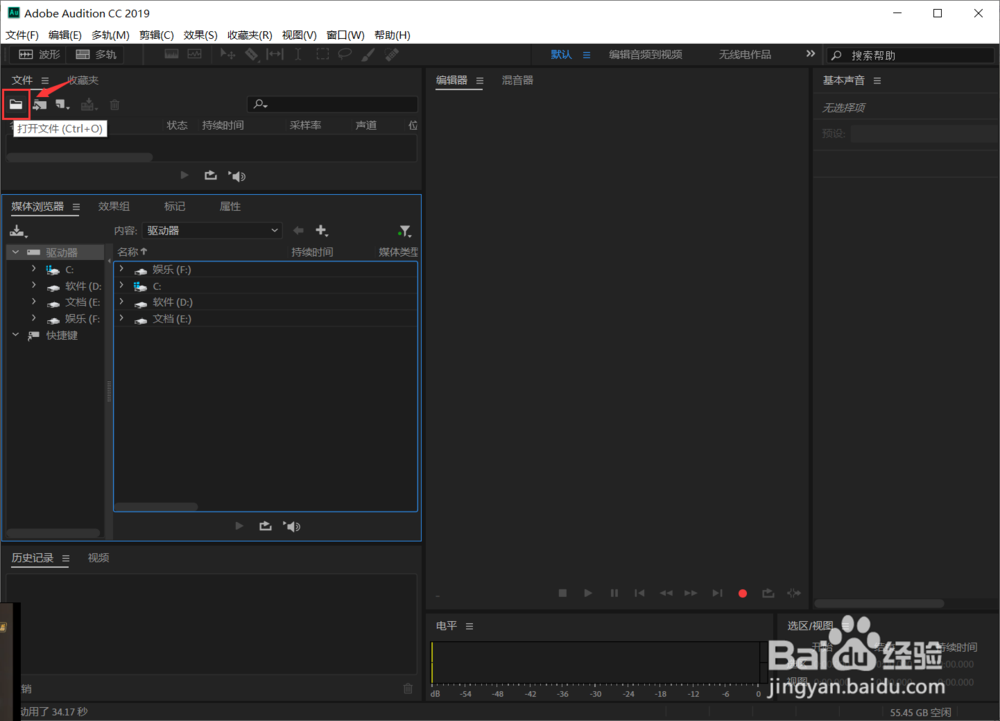
1、启动Audition CC,点击左上角的【文件夹】图标。
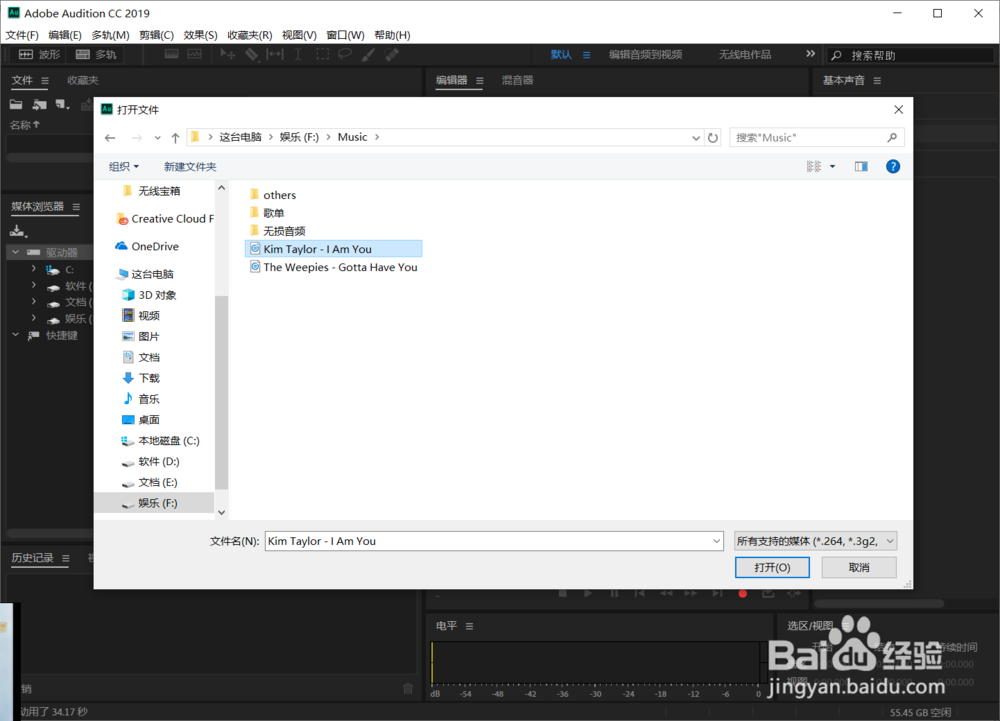
2、在【打开文件】中找到想导入的音频,点击【打开 】。
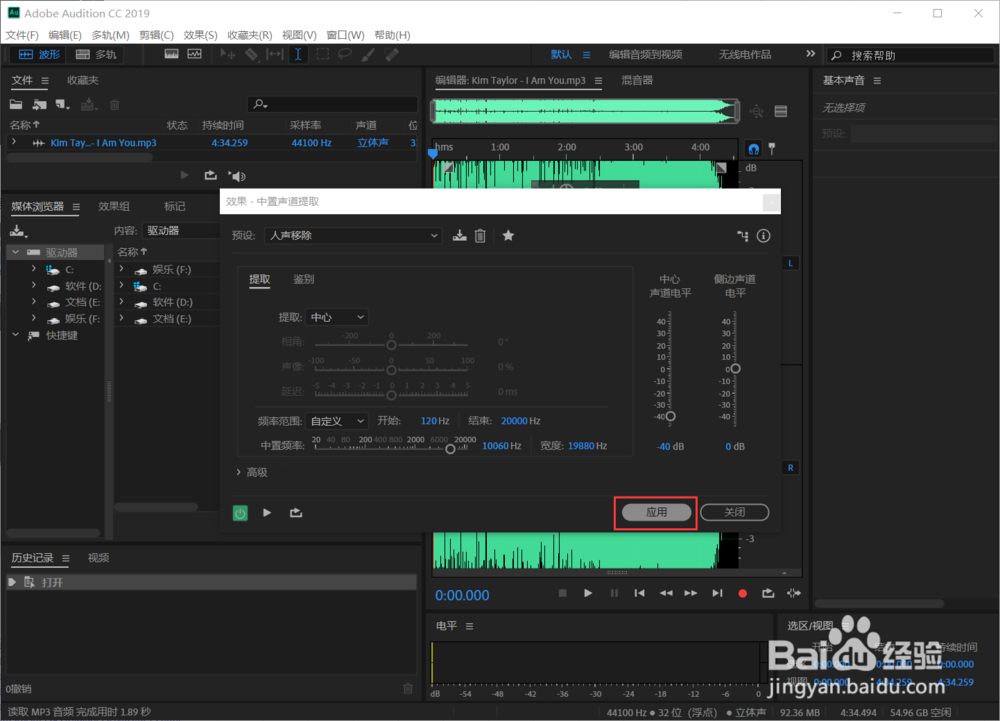
3、然后我们可以去编辑音频,例如消去人声。点击【效果】-【立体声声像】-【中置声道提取器】。

4、在效果中把预设设置为【人声移除】。

5、设置好声音参数后,点击【应用】。这样就可以消除惹人声了。
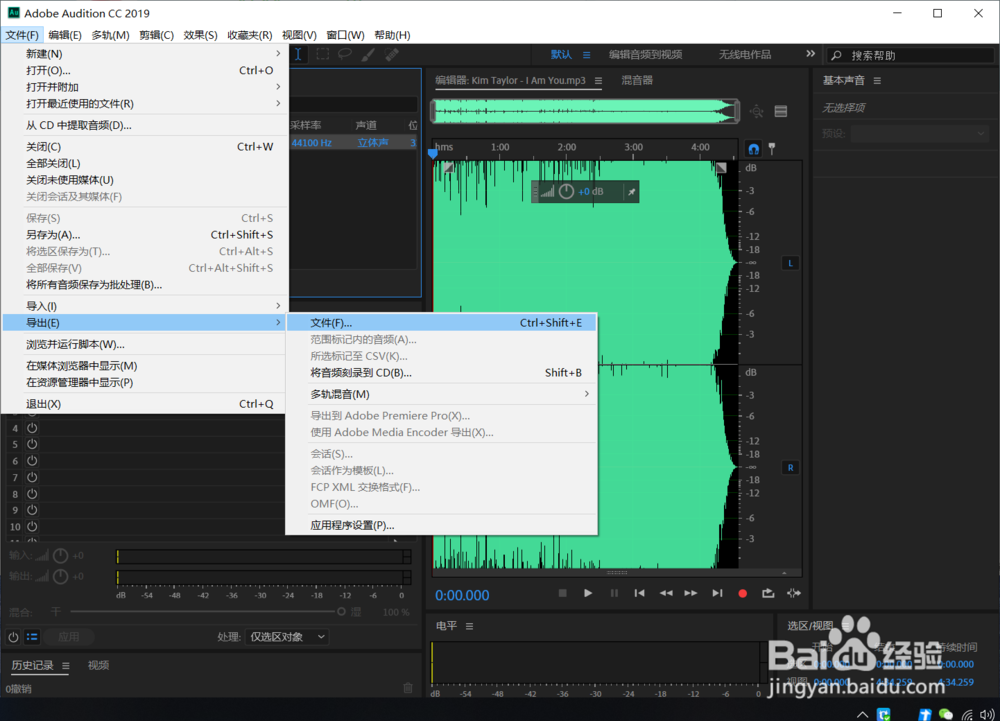
6、编辑好音频后就要去导出音频了,点击【文件】-【导出】-【文件】。
7、在【导出文件】窗口中,输入想保存的【文件名】,点击【浏览】去设置保存的位置,然后点击【确定】就可以啦。

时间:2026-04-24 03:20:18
1、启动Audition CC,点击左上角的【文件夹】图标。
2、在【打开文件】中找到想导入的音频,点击【打开 】。
3、然后我们可以去编辑音频,例如消去人声。点击【效果】-【立体声声像】-【中置声道提取器】。
4、在效果中把预设设置为【人声移除】。
5、设置好声音参数后,点击【应用】。这样就可以消除惹人声了。
6、编辑好音频后就要去导出音频了,点击【文件】-【导出】-【文件】。
7、在【导出文件】窗口中,输入想保存的【文件名】,点击【浏览】去设置保存的位置,然后点击【确定】就可以啦。
