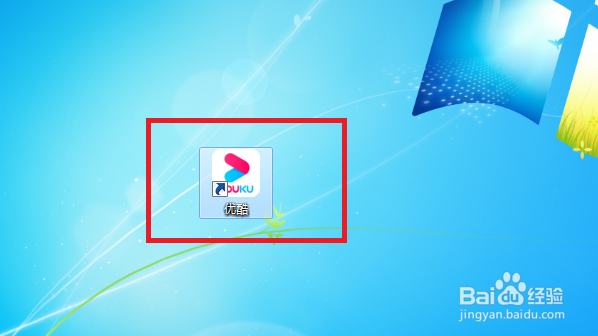
1、先安装优酷 ,再点击桌面上的快捷键启动。
2、进入到优酷主页后再点击右上角的三图标。

3、这时会弹出一个窗口,再点击窗口中的“设置”。

4、我们再点击窗口左侧的“其他设置”按钮。

5、然后勾选“全部任务完成后关机”,再点击“保存”。

1、1、先安装优酷 ,安装完成后点击桌面上的快捷键启动。
2、点击右上角的三图标。
3、点击窗口中的“设置”。
4、点击页面左侧的“其他设置”。
5、勾选“全部任务完成后关机”,再点击“保存”。
时间:2026-04-22 19:36:36
1、先安装优酷 ,再点击桌面上的快捷键启动。
2、进入到优酷主页后再点击右上角的三图标。
3、这时会弹出一个窗口,再点击窗口中的“设置”。
4、我们再点击窗口左侧的“其他设置”按钮。
5、然后勾选“全部任务完成后关机”,再点击“保存”。
1、1、先安装优酷 ,安装完成后点击桌面上的快捷键启动。
2、点击右上角的三图标。
3、点击窗口中的“设置”。
4、点击页面左侧的“其他设置”。
5、勾选“全部任务完成后关机”,再点击“保存”。
