QQ文件助手使用-文件复制

 时间:2026-04-26 07:59:39

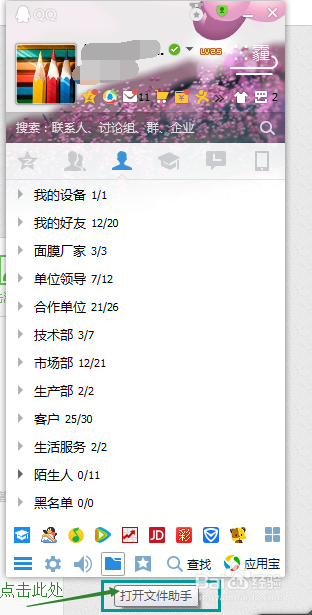
1、运行QQ,登录进去 后在主面板点打开文件助手图标
QQ文件助手使用-文件复制

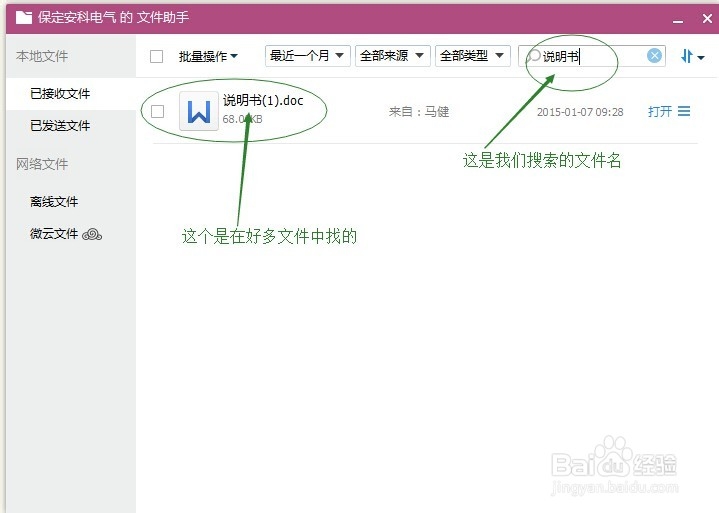
2、在本地文件下面有接收文件,点已接收文件,弱出好多已接收过的各种类型的文件,我们在有搜索标示处打我们要找的文件名,如果记得是哪们发过来的,直接打上昵称也是可以的,当然没有直接打文件名来得唯一。

QQ文件助手使用-文件复制

3、在这儿我随便输入一个查找“说明书”,立刻就只有一个说明书的文件了

QQ文件助手使用-文件复制

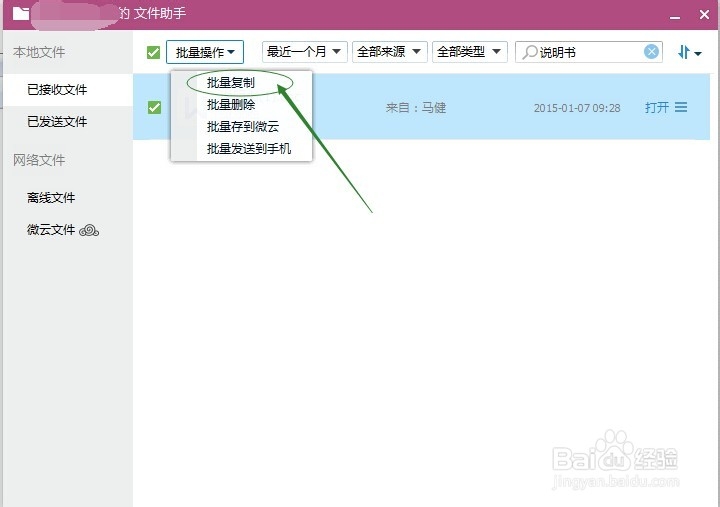
4、找到这个文件我们就可以对此文件进行相应的处理,先在这个文件前面打上对勾选中,批量操作下拉菜单中有批量复制,我们选择复制项。
QQ文件助手使用-文件复制

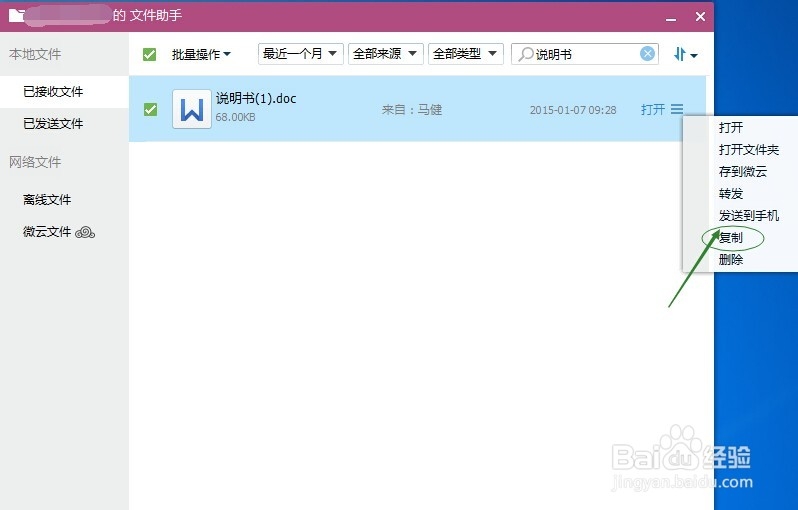
5、也可以在这个文件后面处点击, 在这个下拉菜单里也可能选复制。

QQ文件助手使用-文件复制

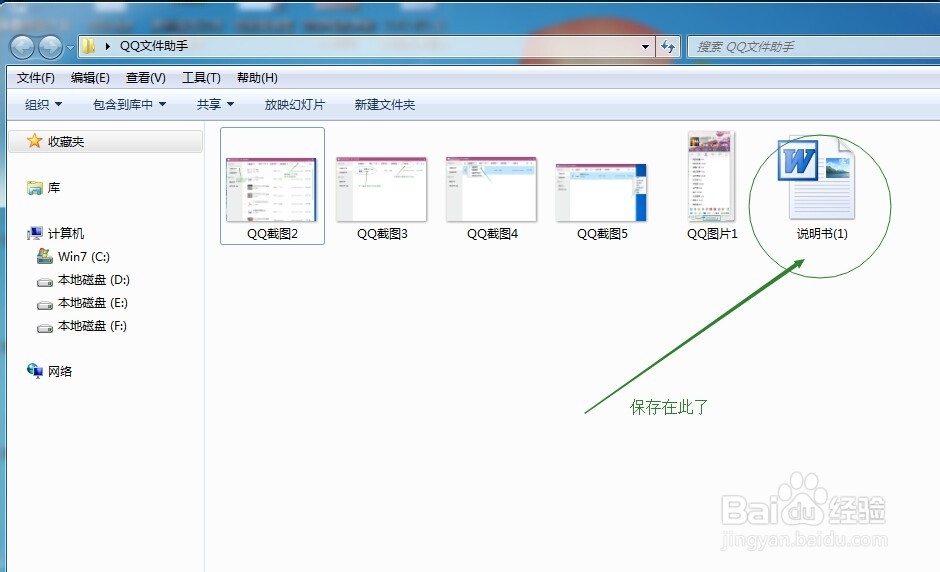
6、复制后,在需要保存的文件夹里粘贴就可以,下面是我保存到QQ助手文件夹里了。
QQ文件助手使用-文件复制

  • 腾讯wifi管家怎么添加WiFi增强包
  • Excel中如何批量删除表格数据后缀?
  • 如何将搜狗拼音输入法中的手写输入放在桌面
  • 简单快速的银行归属地查询方法
  • 如何设置11&17格式尺寸?
  • 热门搜索
    稚优泉怎么样 怎么放大网页字体 如何做外贸 如何注销微信 九华山在哪里 如何降低胆固醇 192.168.1.1 路由器设置修改密码 笔记本的亮度怎么调 台山旅游 简理财怎么样