升级Win10以后风扇声音变大怎么办

 时间:2026-02-15 13:08:18

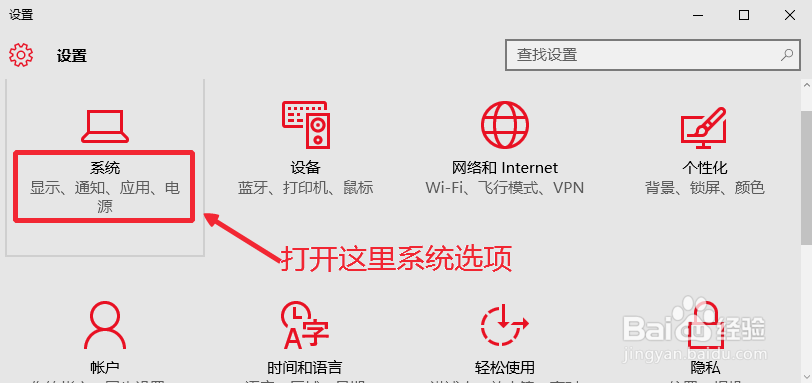
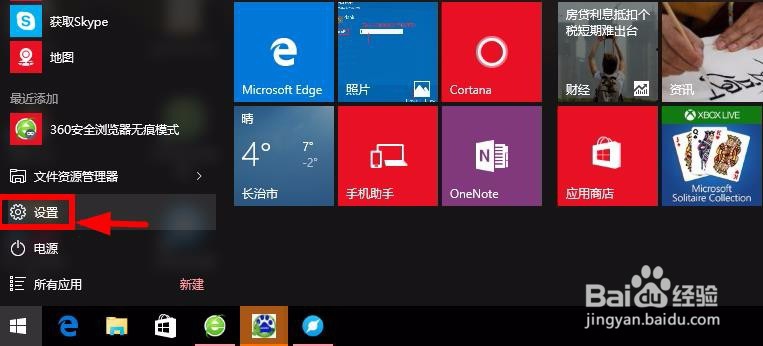
1、我们这里对电脑的电源进行下设置,开始菜单中点击设置选项打开。
升级Win10以后风扇声音变大怎么办

2、设置窗口中,我们点击这里的系统选项打开进入,如图所示操作。

升级Win10以后风扇声音变大怎么办

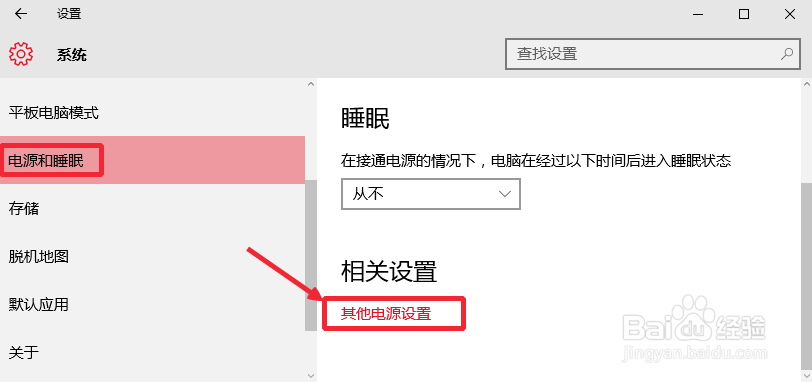
3、这里在电源和睡眠中,我们右边这里选择其他电源设置打开。

升级Win10以后风扇声音变大怎么办

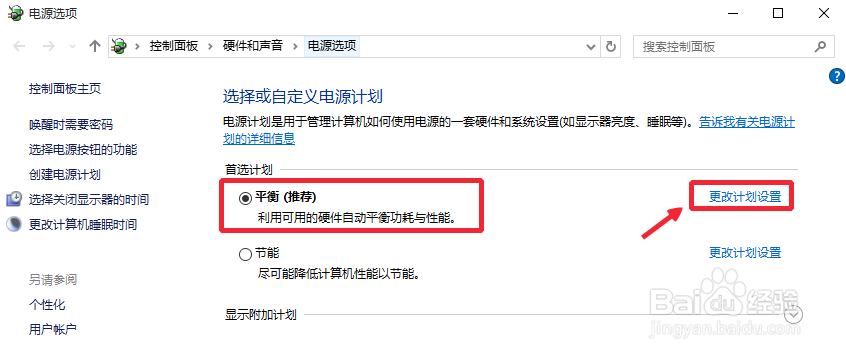
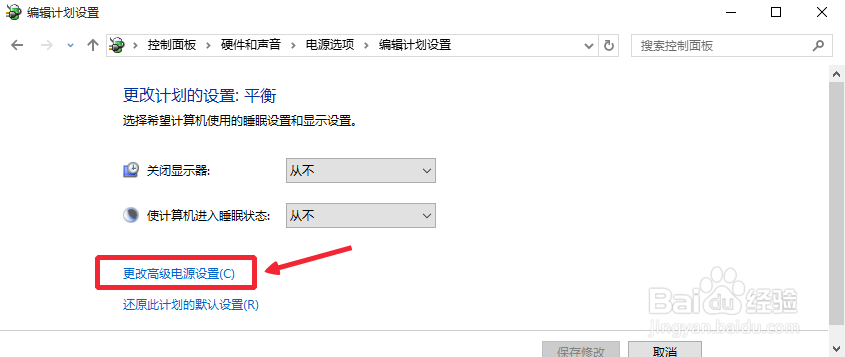
4、然后这里,我们点击更改计划设置,如图所示。然后选择更改高级电源设置。
升级Win10以后风扇声音变大怎么办

升级Win10以后风扇声音变大怎么办

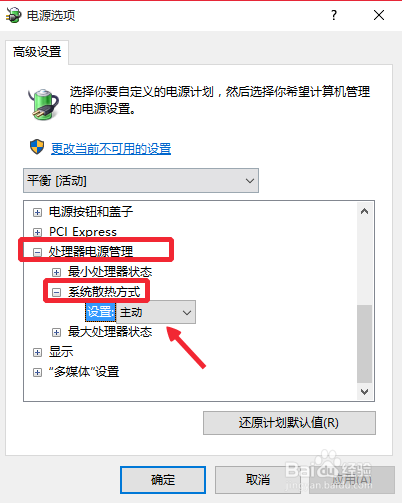
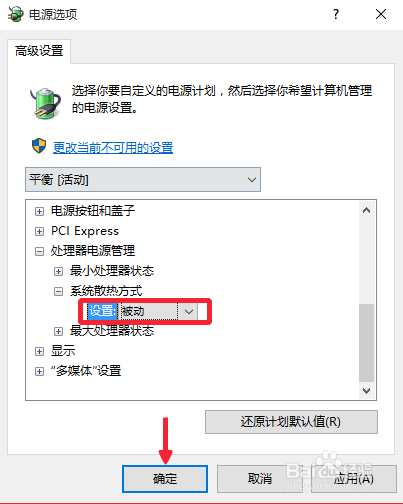
5、电源选项窗口中,我们选择这里的处理器电源管理中的系统散热方式。

升级Win10以后风扇声音变大怎么办

6、将这里的系统散热方式,将主动设置为被动,然后看看电脑风扇声音效果。

升级Win10以后风扇声音变大怎么办

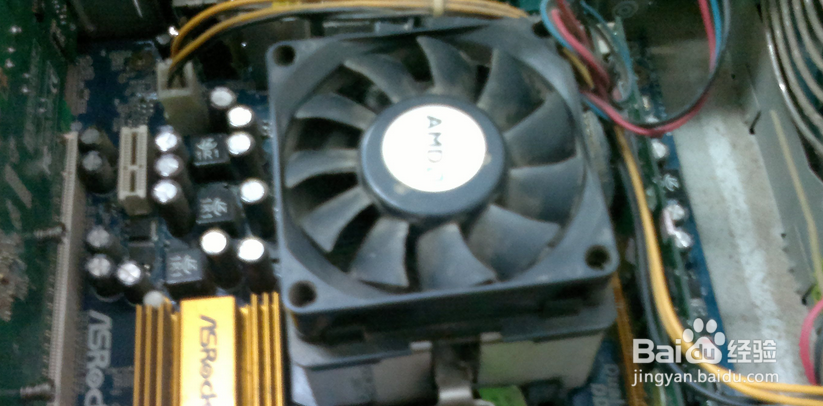
7、上面的方法没有效果,大家可以对自己的CPU风扇进行下清理,除尘处理。或者更换自己电脑的CPU风扇为新的风扇,当然建议专业人员帮忙处理。当然如果你升级Windows10系统以前,没有这个问题,但是升级Windows10以后就出现这个问题,那么还是建议你使用以前的系统,也许电脑配置问题。
升级Win10以后风扇声音变大怎么办

  • 用ps涂抹工具制作禁止烟火图标
  • Illustrator如何替换符号
  • 对于新开的河道横断面应该符合哪些条件?
  • 怎么在线将网址生成二维码
  • java设置发票打印格式
  • 热门搜索
    犰狳是什么动物 转债是什么意思 颓废是什么意思 nfc是什么意思 tall是什么意思 against是什么意思 教父是什么意思 田鸡是什么 烧纸钱有什么讲究 生辰八字是什么