怎样在Excel中正确输入身份证号码

 时间:2026-02-19 07:42:21

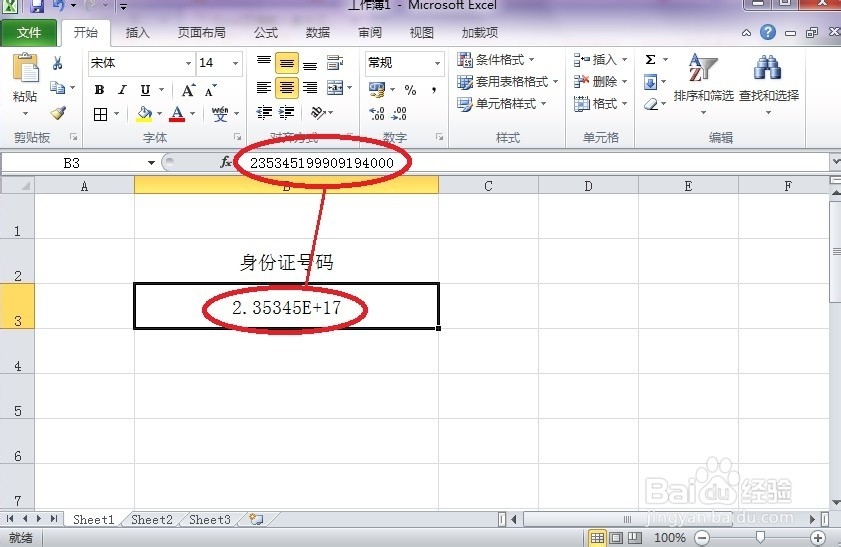
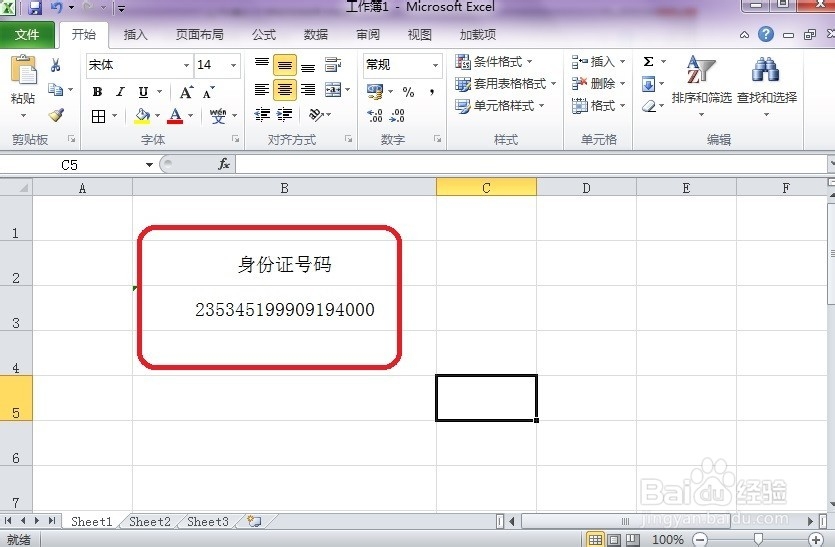
1、如下图所显示的,在操作中经常我们遇到的就是这种问题,显示出来的数字并不是我们输入的数字。
怎样在Excel中正确输入身份证号码

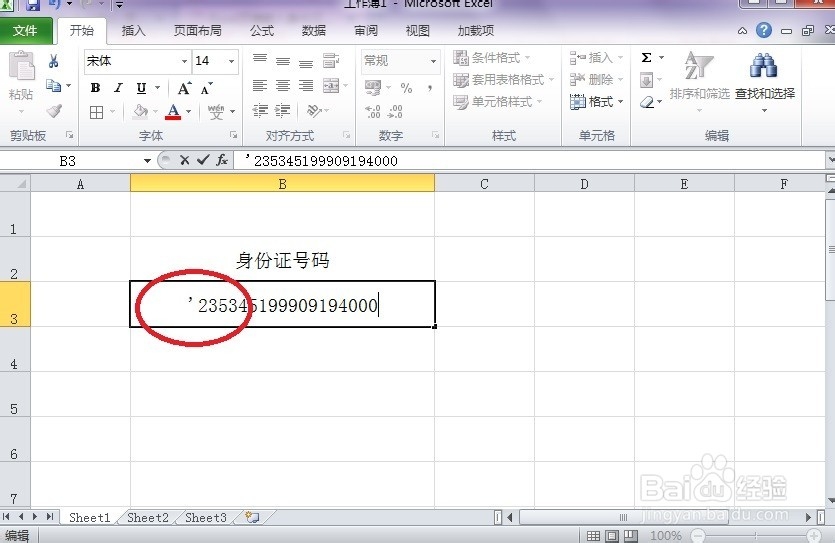
2、第一种方法,就是我们在输入身份证号码时在前面加一个小小的单引号,输入的身份证号码就不会成变形金钢了,而那个小小的单引号也会自动的隐藏起来。
怎样在Excel中正确输入身份证号码

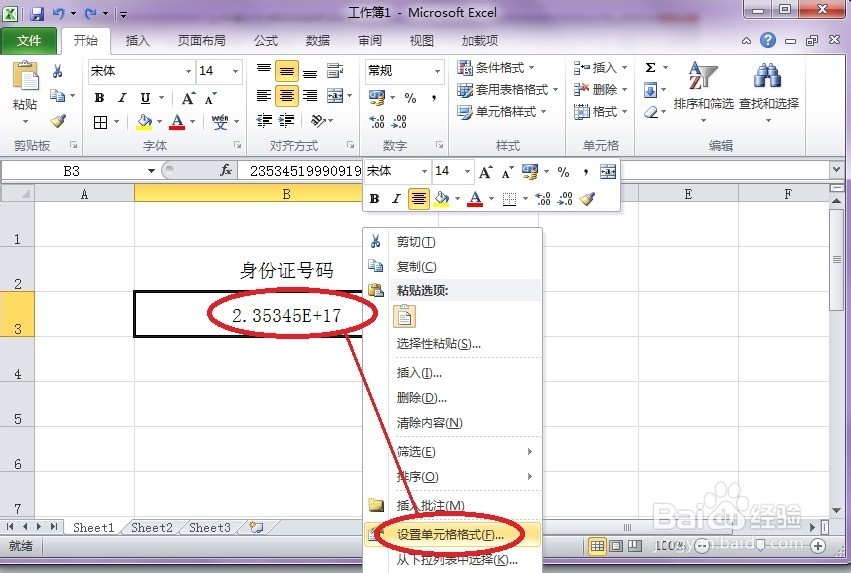
3、第二种方法就是,选定单元格,然后点击右键,在弹出的菜单的选择“设置单元格格式”。
怎样在Excel中正确输入身份证号码

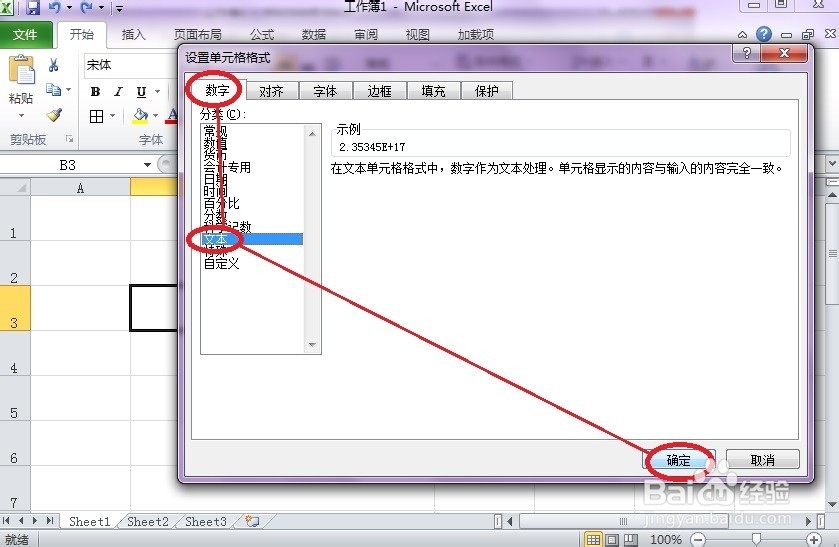
4、在设置单元格格式对话框中,点击“数字”再点击“文本”,最后点击“确定”关闭对话框,接着回到单元格中重新输入身份证号码。
怎样在Excel中正确输入身份证号码

5、看看效果,这次输入的身份证号码没有再变样了,真是麻烦,一个身份证号码都输入几次了。将设置应用到所有需要输入身份证号码的单元格,OK!搞定!
怎样在Excel中正确输入身份证号码

  • 以一敌十的Subtotal函数实用技巧解读!
  • 设置一级下拉菜单选项,数据录入技巧
  • 隔行填充背景色技巧 怎样用颜色区分数据
  • excel中days函数的使用
  • 11个常用函数公式
  • 热门搜索
    如何抠图 孕妇呕吐厉害怎么办 地球梦发动机怎么样 如何拒绝别人的表白 摩托车没油了怎么办 鲁q是哪里的车牌 如何隐藏文件 手指没有月牙怎么办 万达旅游 黄河旅游节