如何利用PPT中的触发器实现标注效果

 时间:2026-04-25 07:08:38

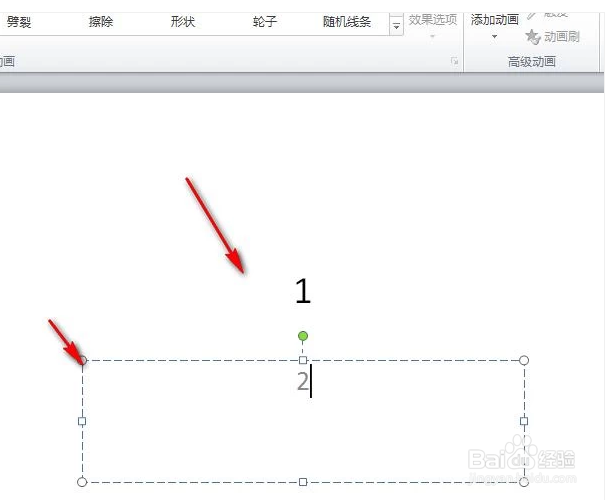
1、如图,打开一个新的PPT文稿,默认有一个主标题框和一个副标题框。

如何利用PPT中的触发器实现标注效果

2、接着我们分别在主标题框里面输入1,副标题里面输入2。当然,你输入其他文字也是可以的,这里我只是为了表明他们的顺序分别是1,2。
如何利用PPT中的触发器实现标注效果

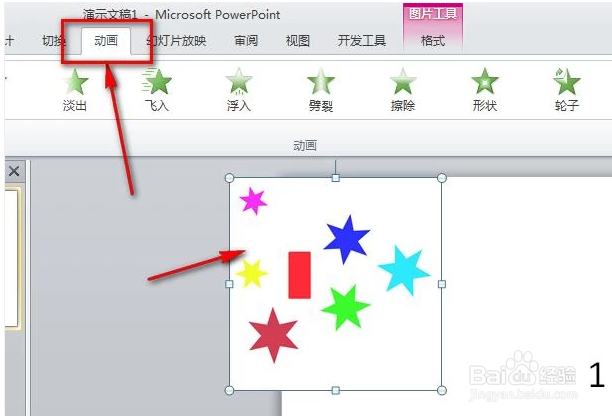
3、接着我们在PPT文稿中插入一张图片,并且给这张图片添加随意一种动画效果。
如何利用PPT中的触发器实现标注效果

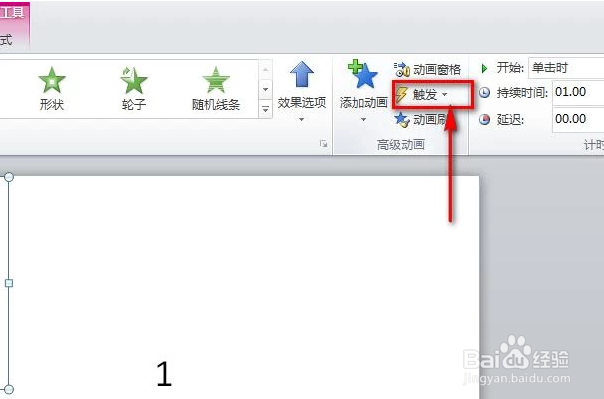
4、图片添加动画之后,在动画菜单的右边,有一个“触发”按钮,通过它,我们就可以实现触发器效果。
如何利用PPT中的触发器实现标注效果

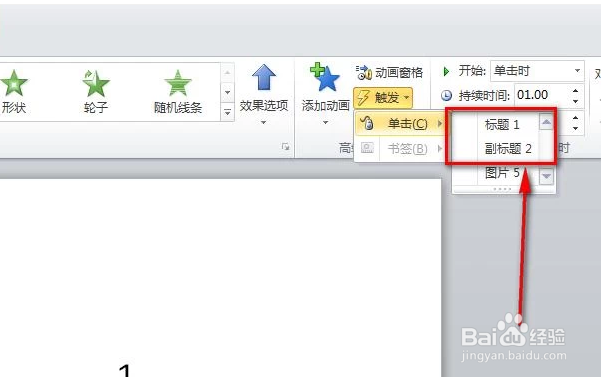
5、如图,可以看到在触发单击这里有两个选项,分别是标题1和副标题2。这里我就设置标题1。
如何利用PPT中的触发器实现标注效果

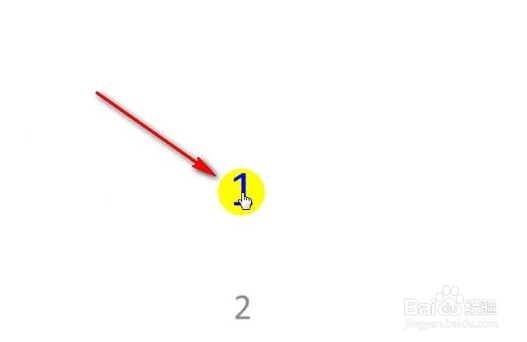
6、这样,当我们放映幻灯片时,鼠标放在标题1上就会显示成小手形状,当我们鼠标点击标题1时,设置有动画效果的图片就会被触发,慢慢的显示。
如何利用PPT中的触发器实现标注效果

  • 如何操作PPT上的音频功能?
  • PPT书架图标怎么制作
  • wps中如何设置图片的闪烁一次动画(68)
  • 如何让PPT页面的序号在鼠标点击时消失
  • PPT添加动作路径动画效果教程
  • 热门搜索
    沧海桑田的意思 siri是什么意思 观海听涛什么意思 warn是什么意思 同等学力是什么意思 突发奇想的意思 不名一文的意思 心绪不宁的意思 习以为常的意思 投档线是什么意思