iPhone7小圆点怎么设置 iPhone7小圆点设置教程

 时间:2024-10-12 03:08:10

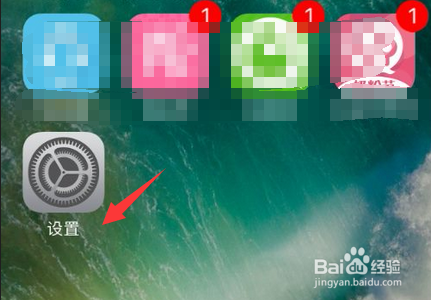
1、步骤一、首先,我们要在iPhone7中打开设置。
iPhone7小圆点怎么设置 iPhone7小圆点设置教程

2、步骤二、进入设置后在页面中选择【通用】选项。

iPhone7小圆点怎么设置 iPhone7小圆点设置教程

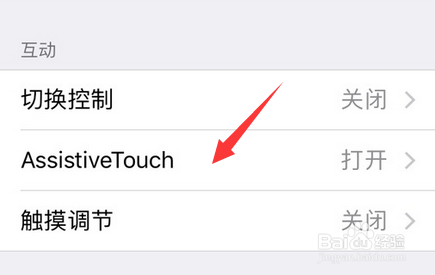
3、步骤三、在通用里面找到【辅助功能】进入里面。

iPhone7小圆点怎么设置 iPhone7小圆点设置教程

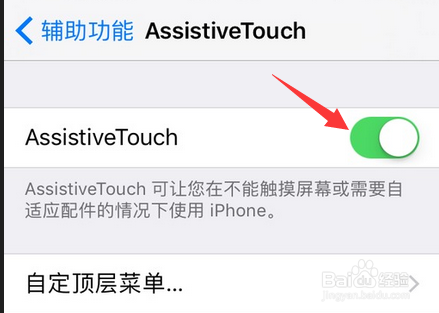
4、步骤四、然后在辅助功能里面打开【AssistiveTouch】,将里面AssistiveTouch开启。
iPhone7小圆点怎么设置 iPhone7小圆点设置教程iPhone7小圆点怎么设置 iPhone7小圆点设置教程

5、步骤五、开启AssistiveTouch之后就可以看到iPhone7手机界面中出现一个透明的小圆点,点开小圆点上面主屏幕选项就可以代替手机上面的home键主屏上面,可以起到保护手机home键作用。

iPhone7小圆点怎么设置 iPhone7小圆点设置教程

6、在开启小圆点之后,可以在上面使用系统的快捷键控制操作手机,可以有效避免手机上面按键坏掉,比如:在上面可以调手机音量、截图等等,在小圆点上面还有很多功能,大家开启小圆点慢慢研究去吧!

iPhone7小圆点怎么设置 iPhone7小圆点设置教程
  • iphone11是单卡还是双卡
  • 苹果11掉电突然很快为什么
  • 苹果app没删但是桌面找不到
  • 买二手苹果怎么修改手机ID?
  • 苹果xs什么处理器
  • 热门搜索
    怎么设计游戏 梦幻西游手游怎么在电脑上玩 木渎古镇旅游攻略 阿古朵怎么放生 菲拉格慕香水怎么样 qq红包怎么发 怀孕可以吃芒果吗 怎么可以祛斑 活期存款利息怎么算 二手房可以贷款吗