设置ps图片首选单位为像素

 时间:2026-02-14 03:57:22

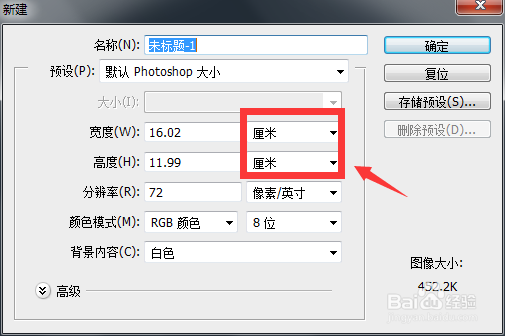
1、安装了ps,但没有对ps进行任何设置时,ps默认新建的画布宽度与高度的单位是“厘米”;
设置ps图片首选单位为像素

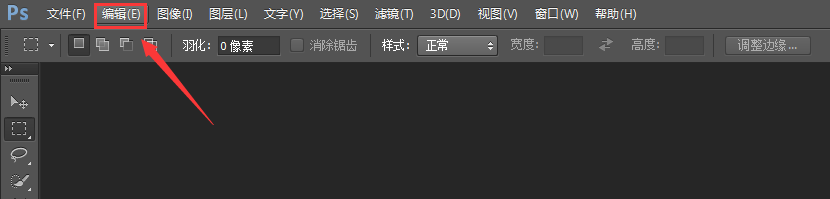
2、打开ps界面,找到导航菜单上的“编辑”;

设置ps图片首选单位为像素

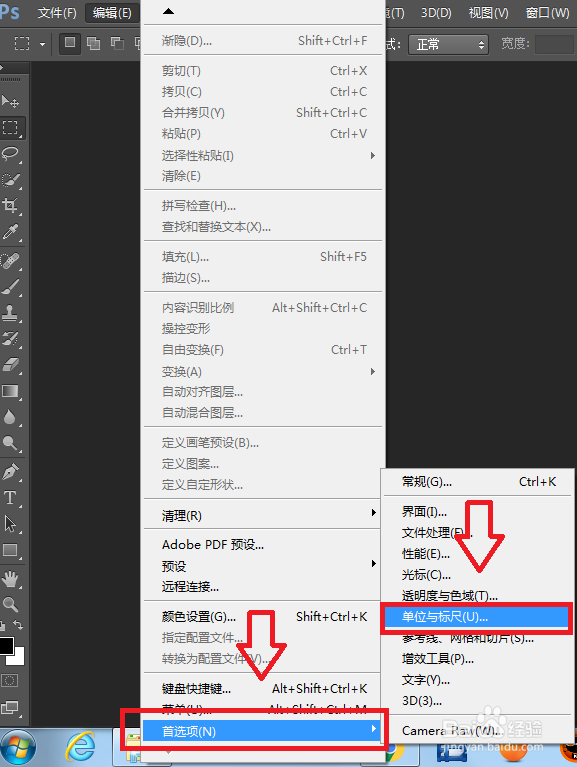
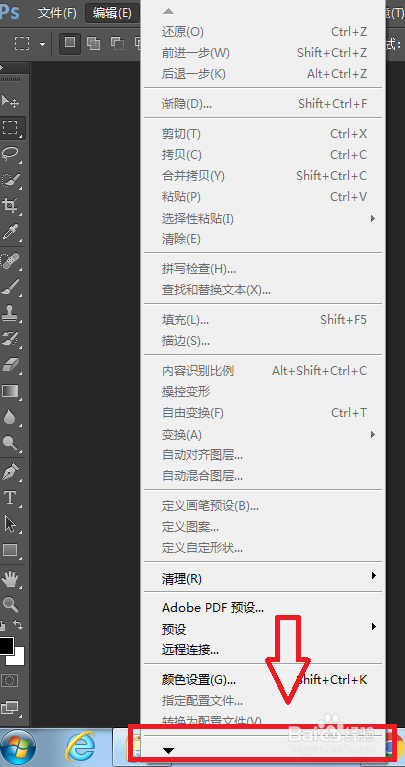
3、点击“编辑”找到“首选项”,选择“单位与标尺”;如果没看到“首选项”,可能是被折叠了,直接点击折叠标志即可显示;
设置ps图片首选单位为像素

设置ps图片首选单位为像素

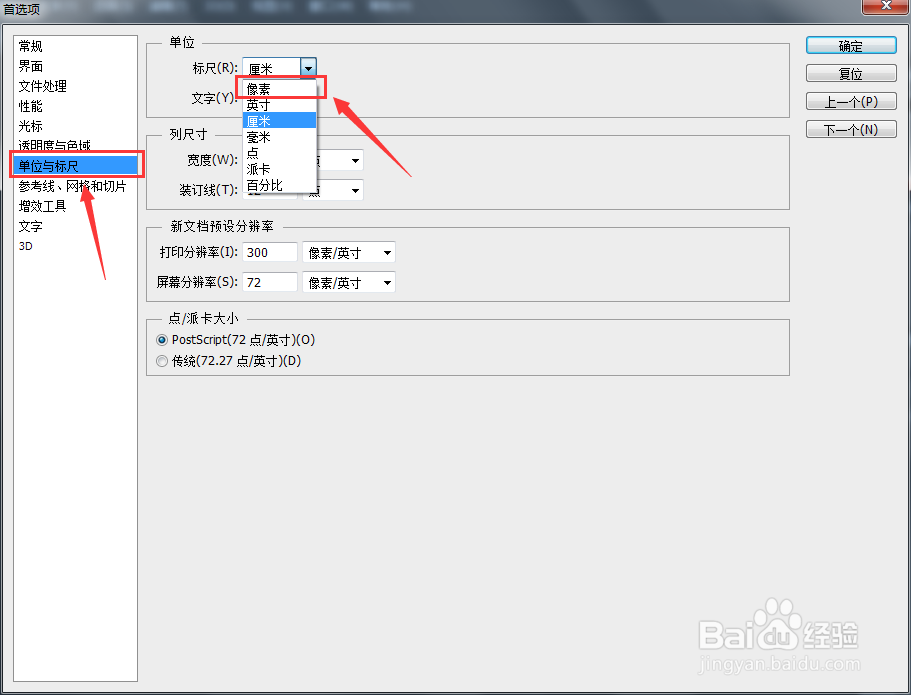
4、点击“单位与标尺”,会弹出一个界面,将标尺的单位由“厘米”改为“像素”,点击确认即可;
设置ps图片首选单位为像素

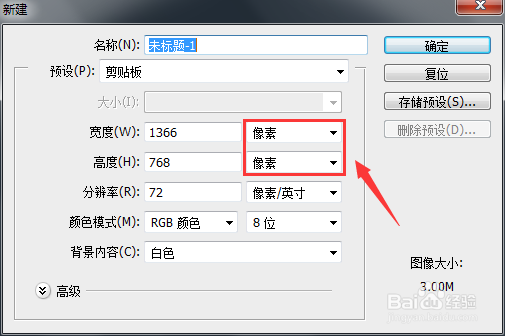
5、重新建一个画布时,画布的宽度与高度的单位就是“像素”了;

设置ps图片首选单位为像素

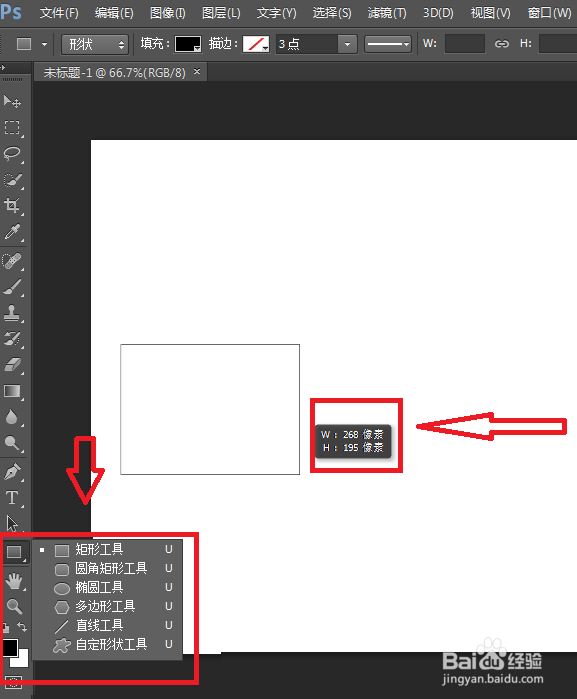
6、在新建的画布下绘画一个矩形,它也是“像素”为单位显示矩形宽度与高度;(选择绘画图像,右键单击可以显示隐藏的菜单,选择矩形,直接在画布拖拉绘画)
设置ps图片首选单位为像素

  • PS如何快速给产品添加场景模糊效果
  • 如何恢复ps默认工作区的颜色
  • ps怎么快速给产品表面加上一个洞口
  • ps怎么删除参考线
  • PS图框工具怎么用?
  • 热门搜索
    数学公式大全 5人结拜称号大全 炒芹菜怎么做好吃 排骨的做法大全汤 可爱婴儿萌图片大全 苹果6s图片大全大图 钱学森简介 马可波罗卫浴怎么样 古诗大全李白 2018马会免费资料大全