Windows 7允许远程桌面通过工作网络防火墙通信

 时间:2024-10-14 16:11:09

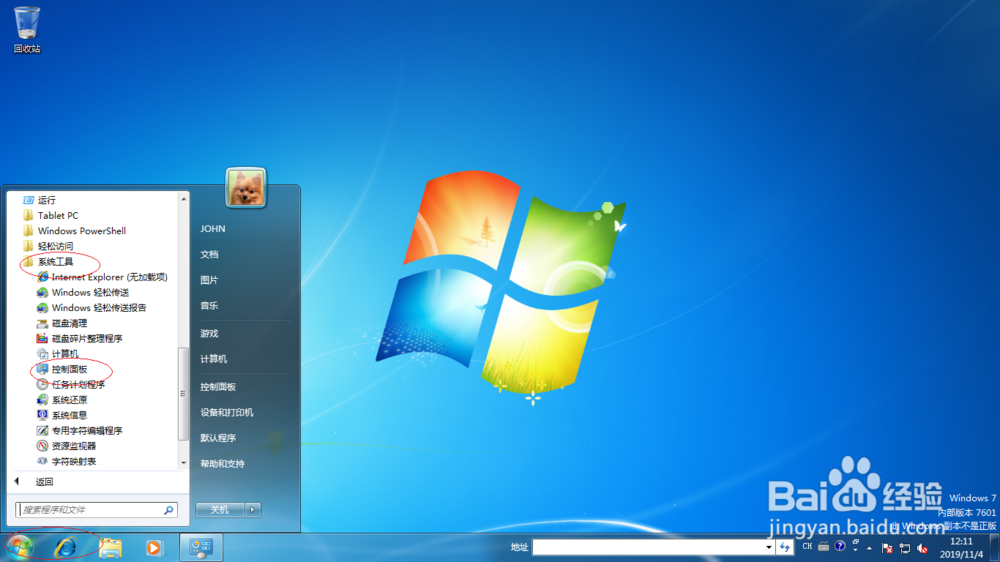
1、启动Windows 7操作系统,点击任务栏"开始"按钮。
Windows 7允许远程桌面通过工作网络防火墙通信

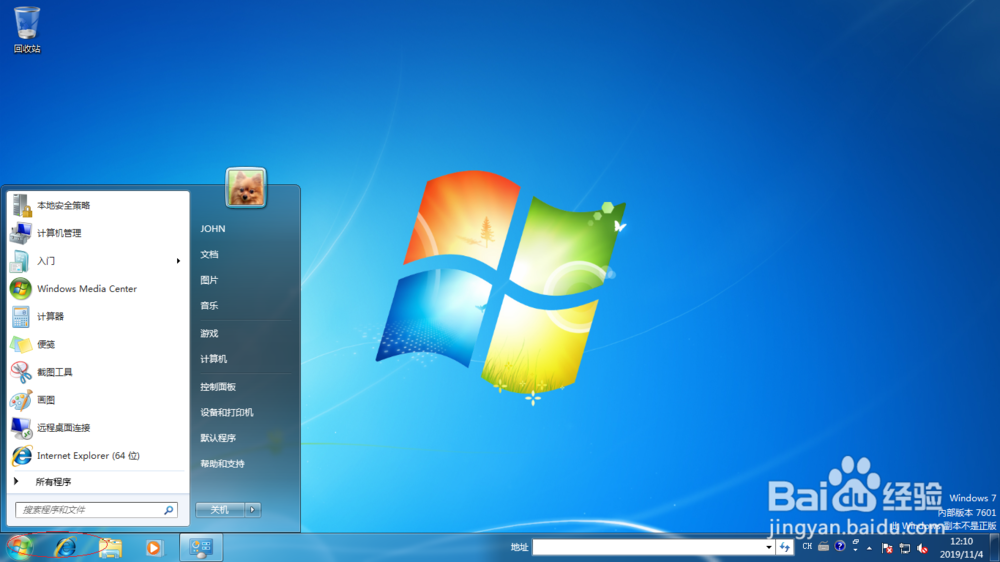
2、唤出任务栏开始菜单,选择"所有程序→附件→系统工具→控制面板"项。

Windows 7允许远程桌面通过工作网络防火墙通信

3、唤出"控制面板"程序窗口,点击左侧"系统和安全"图标。

Windows 7允许远程桌面通过工作网络防火墙通信

4、唤出"系统和安全"选项界面,点击"Windows 防火墙"图标。

Windows 7允许远程桌面通过工作网络防火墙通信

5、唤出"Windows 防火墙"选项界面,选择左侧"允许程序或功能通过Windows 防火墙"项。

Windows 7允许远程桌面通过工作网络防火墙通信

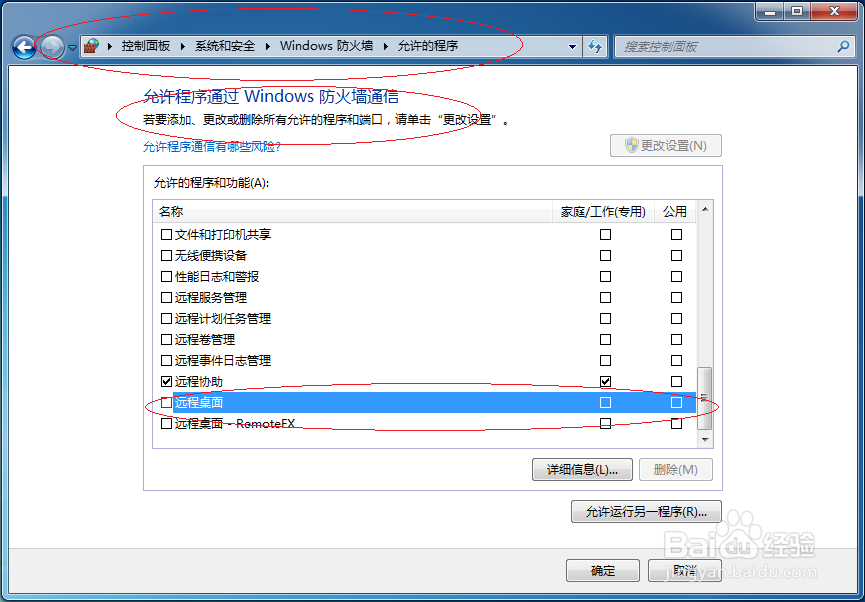
6、唤出"允许程序通过Windows 防火墙通信"选项界面,点击右侧"更改设置"按钮。

Windows 7允许远程桌面通过工作网络防火墙通信

7、勾选"允许的程序和功能→远程桌面"、"允许的程序和功能→远程桌面→家庭/工作(专用)"复选框,设置完成点击"确定"按钮。
Windows 7允许远程桌面通过工作网络防火墙通信

8、完成允许远程桌面通过工作网络防火墙进行通信的操作,本例到此希望对大家能有所帮助。

Windows 7允许远程桌面通过工作网络防火墙通信
  • Windows server 2012允许自动管理登录
  • Windows Server 2003为用户分配文件夹特殊权限
  • windows2016 WDS部署服务配置教程
  • 易语言怎么cpu占用率大于10%提示警告?
  • Windows server 2012 R2开机只有cmd 没有桌面
  • 热门搜索
    天猫积分有什么用 11月14日是什么星座 双是什么意思 健康管理师怎么报名有什么条件 84年属什么 中位数是什么 1月19日是什么星座 s和m是什么意思 口臭是什么原因 白兰地是什么酒