视频剪辑软件Premiere Pro CC2019完整安装教程

 时间:2026-04-22 05:51:22

1、打开下载好的Adobe Premiere Pro CC 2019 SP

视频剪辑软件Premiere Pro CC2019完整安装教程

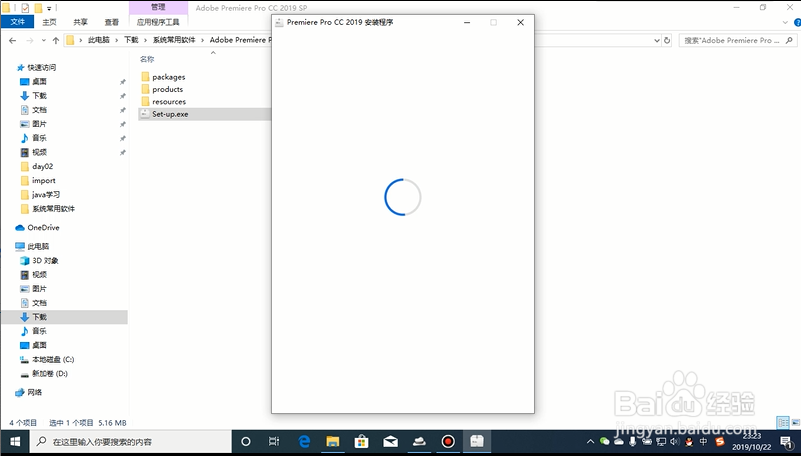
2、双击Set-up.exe,开始进入到软件安装程序

视频剪辑软件Premiere Pro CC2019完整安装教程

3、加载后出现安装Adobe Premiere Pro CC 2019的安装许可信息,阅读后点击继续即可

视频剪辑软件Premiere Pro CC2019完整安装教程

4、在安装选项界面,默认的安装语言为简体中文

可以点击右侧的下拉三角,选择其他安装语言,如日本语、韩语等

视频剪辑软件Premiere Pro CC2019完整安装教程

视频剪辑软件Premiere Pro CC2019完整安装教程

5、软件默认的安装位置是在系统盘中。点击右侧的文件夹图标,选择更改位置,选择到非系统盘符的指定路径,此时可以看到位置已经由默认路径切换为指定路径

视频剪辑软件Premiere Pro CC2019完整安装教程

6、安装速度的快慢取决于自己电脑的性能,一般花费了10分钟左右

视频剪辑软件Premiere Pro CC2019完整安装教程

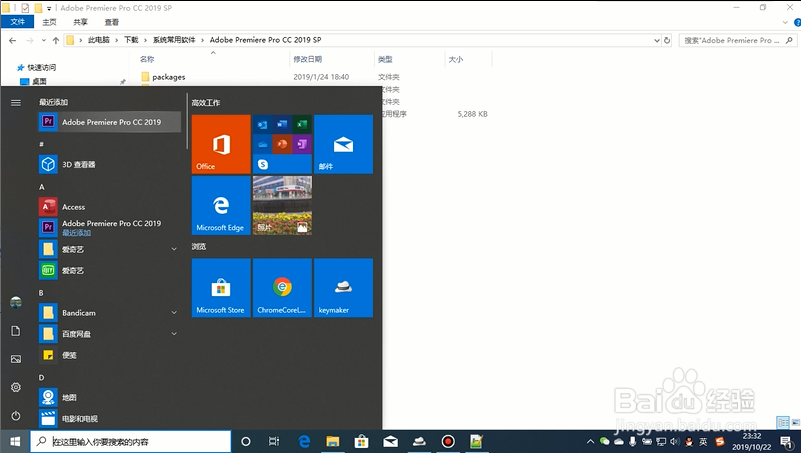
7、安装完成后,会弹出安装完成的提示框,提示Adobe Premiere Pro CC 2019已成功安装

视频剪辑软件Premiere Pro CC2019完整安装教程

8、进入到软件主页界面就说明软件可用开始使用了

视频剪辑软件Premiere Pro CC2019完整安装教程

视频剪辑软件Premiere Pro CC2019完整安装教程

视频剪辑软件Premiere Pro CC2019完整安装教程

  • PR如何编辑子剪辑
  • 解决PRcs4绿化版卸载不完全导致完整版安装不了
  • pr源面板帧画面怎样快速定位到时间轴视频素材?
  • Pr2019cc如何设置自动关键帧优选
  • pr怎么打马赛克
  • 热门搜索
    大雁塔在哪里 肚子怎么了 耻骨是哪里 如何清理电脑 如何开车 ps怎么把两张图片合成一张 营业执照到期了怎么办 广州旅游路线 dnf扭曲世界的次元在哪里 广东警官学院怎么样