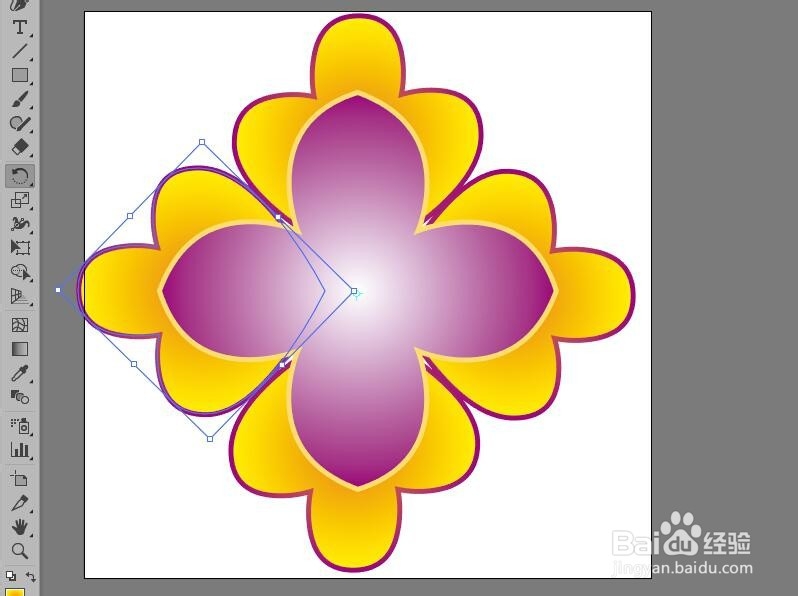
illustrator旋转复制出花形图案

 时间:2026-04-23 20:18:47

1、上接‘illustrator改变星形图案的形状’。在图案上单击鼠标右键,在弹出的快捷菜单中选择【排列】,然后单击【置于底层】命令。

illustrator旋转复制出花形图案

2、使用【选择工具】。将图形调整至花型的下方调整大小。

illustrator旋转复制出花形图案

3、选择【旋转工具】在图形的下方中间位置,单击确定旋转中心位置。

illustrator旋转复制出花形图案

4、将鼠标指针移动到图形上,按下键的同时按住shift+ALT键。拖拽鼠标指针进行旋转复制。

illustrator旋转复制出花形图案

5、按住CTRL键,然后连续按两次D键,重复执行旋转复制操作。

illustrator旋转复制出花形图案

6、使用【椭圆工具】绘制出椭圆,填由橘黄色(C:0,M:60,Y:100,K:0)到黄色(C:0,M:0,Y:100,K:0)的线性渐变。

illustrator旋转复制出花形图案

7、用上面的方法,确定中心点位置,把图像进行旋转复制。

illustrator旋转复制出花形图案

8、使用【椭圆工具】绘制出椭圆,在花的中心位置绘制一个圆形,填充由白色到红色的径向渐变。完成花形图案的制作。

illustrator旋转复制出花形图案

  • 如何用AI简单绘制西瓜图形?
  • ai线条转平面教程分享
  • Ai中怎么绘制苹果
  • AI画基本图形之圆,圆角多边形和五角形
  • 在ID2019如何删除表格
  • 热门搜索
    蓝图是什么意思 结节是什么 9525开头是什么电话 汽油什么时候涨价 三头六臂是什么生肖 1960年中国发生了什么 党的三大作风是什么 维修基金什么时候交 start什么意思 内存频率高有什么好处