Excel表格中怎么样才能将一列的内容分成两列

 时间:2026-02-14 13:00:56

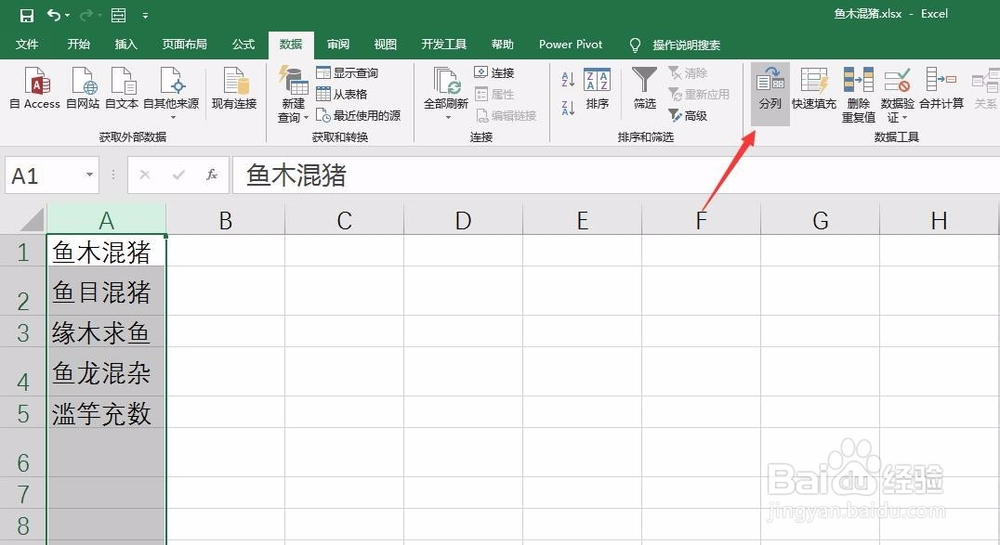
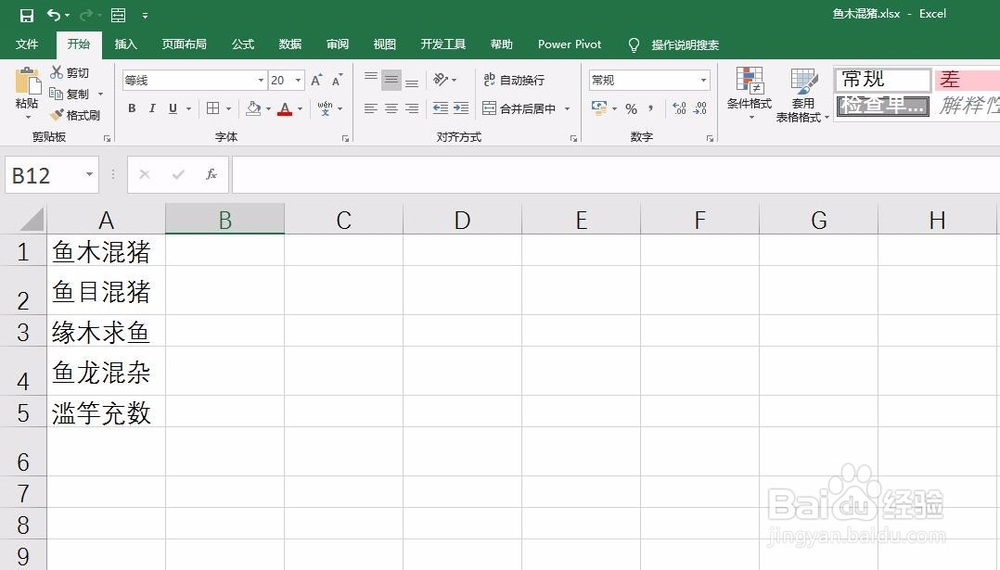
1、Excel中A列有如下图所示四字成语,将其中两字为一列分成两列。
Excel表格中怎么样才能将一列的内容分成两列

2、选择A列,点击“数据”中的“分列“,如下图所示。

Excel表格中怎么样才能将一列的内容分成两列

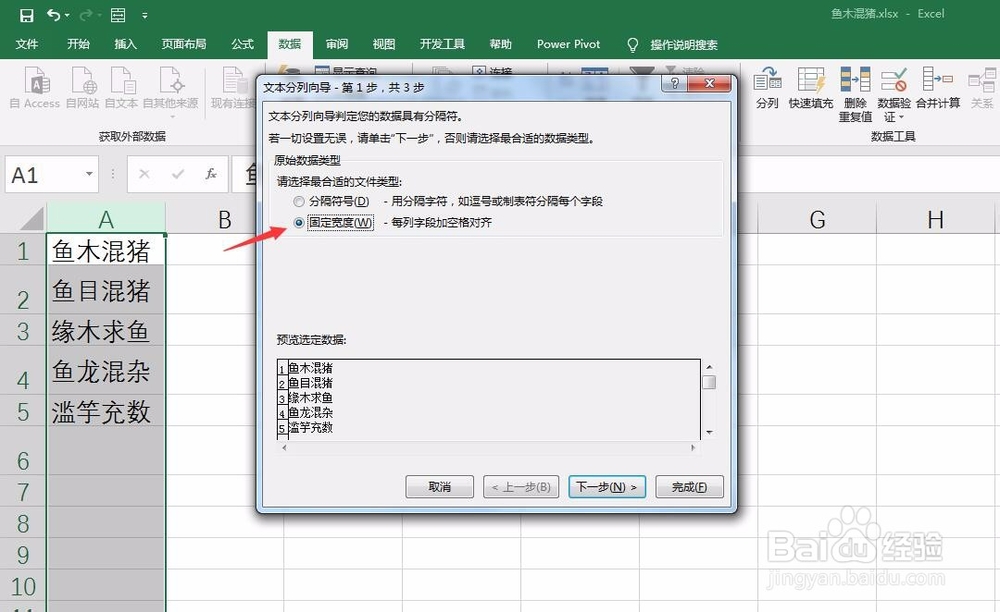
3、由于是按照字数分列,所在在弹出的分列对话框第一步中,选择”固定宽度“如下图所示。
Excel表格中怎么样才能将一列的内容分成两列

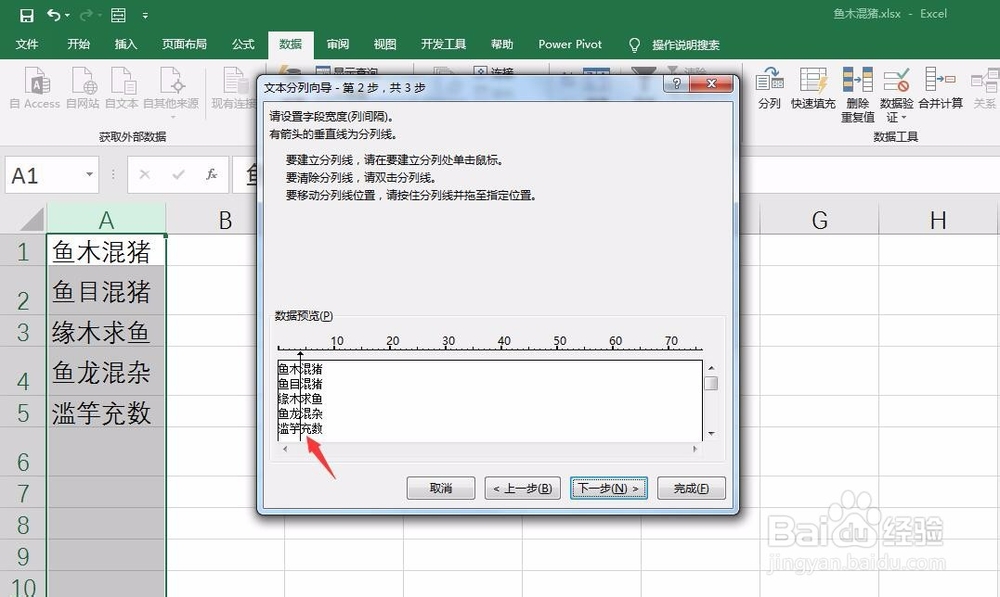
4、在第二步中,在第二个字与第三个字之前,用鼠标点一下,就会出现一个分割箭头,如下图所示,此时点击下一步。
Excel表格中怎么样才能将一列的内容分成两列

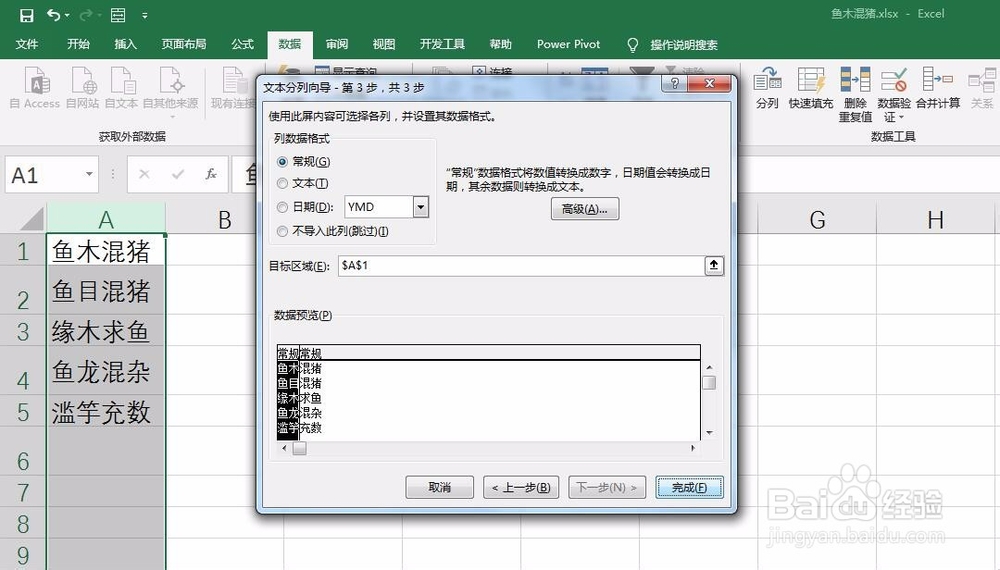
5、在第三步中会预览分列情况,如果没有问题,点击”完成“即可,如下图所示。
Excel表格中怎么样才能将一列的内容分成两列

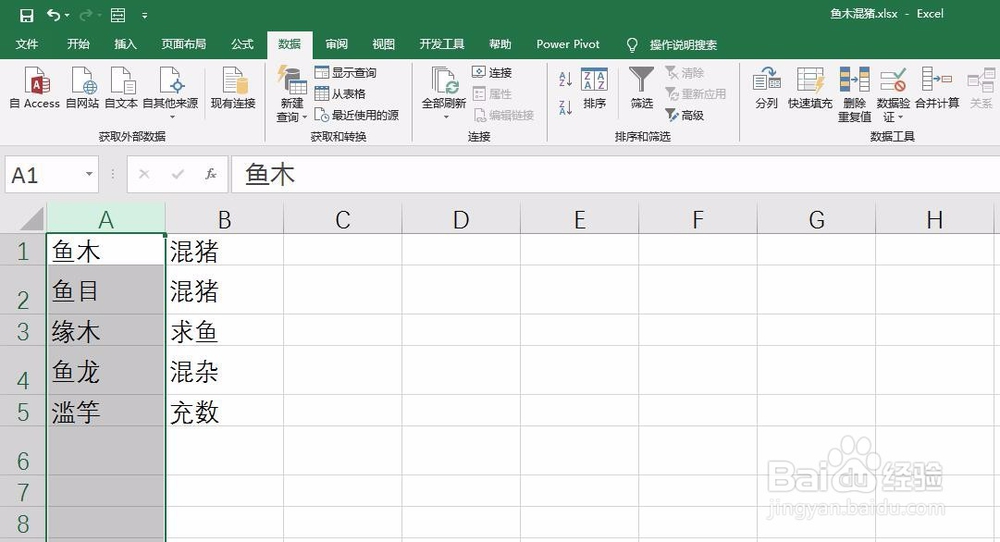
6、这样,原本A列中的一列数据就被分成了两列,如下图所示。

Excel表格中怎么样才能将一列的内容分成两列

1、1.选择数据,点击”数据“,”分列“

2.选择“固定宽度”

3.设置分列位置

4.点击“完成”

5.完成数据分列。

  • Excel如何把同一列的内容拆分为两列
  • Excel怎么将一列数据分成两列
  • 怎么把表格一列内容拆分成2列
  • Excel表格如何将一列中的内容分成两列显示
  • excel一列内容拆分成两列
  • 热门搜索
    鹰卫浴怎么样 发烧了怎么办如何退烧 豫v是哪里的车牌 欧达摄像机怎么样 怎么进入bios设置 如何去腿毛 如何暴富 国外旅游胜地 鼓浪屿旅游景点 冬天适合去哪里旅游