excel中frequency函数怎么用

 时间:2026-04-22 06:26:21

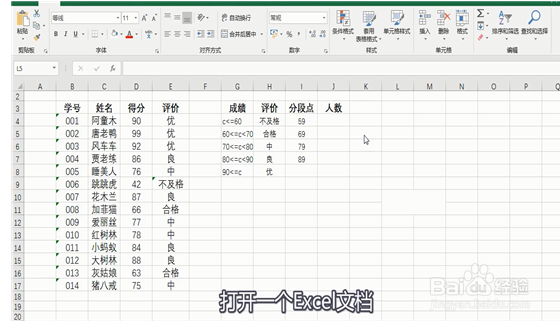
1、打开一个Excel文档

excel中frequency函数怎么用

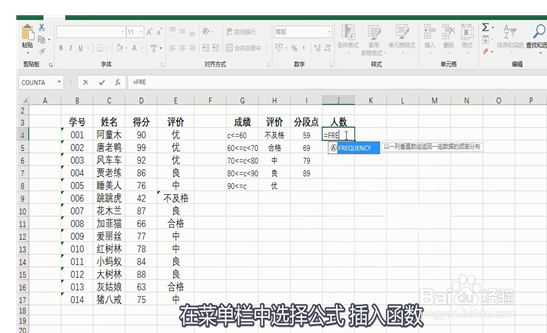
2、首先在J4单元格输入‘=Frequency(’

excel中frequency函数怎么用

3、 在菜单栏中选择公式 插入函数

excel中frequency函数怎么用

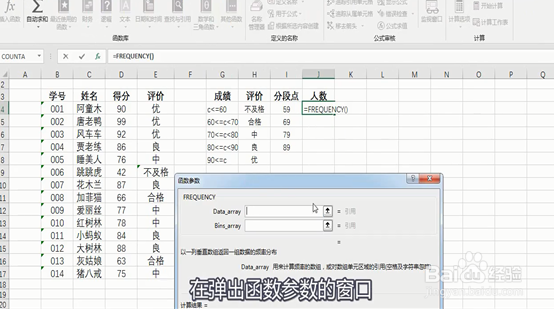
4、在弹出函数参数的窗口

excel中frequency函数怎么用

5、在表格中直接选取函数的参数范围

excel中frequency函数怎么用

6、点击确定

excel中frequency函数怎么用

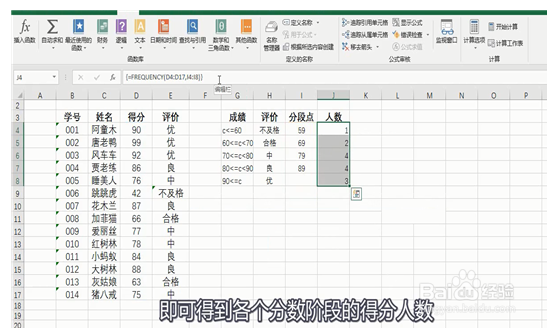
7、此时我们计算出了分数在0-59区间的人数

excel中frequency函数怎么用

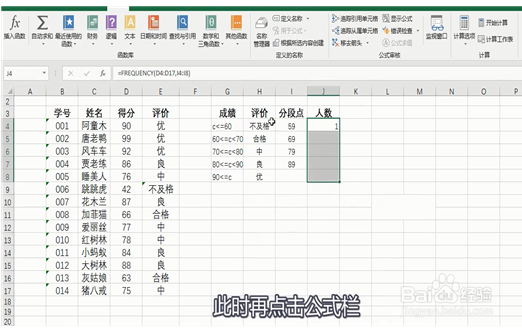
8、连选J4:J8单元格

excel中frequency函数怎么用

9、此时再点击公式栏

excel中frequency函数怎么用

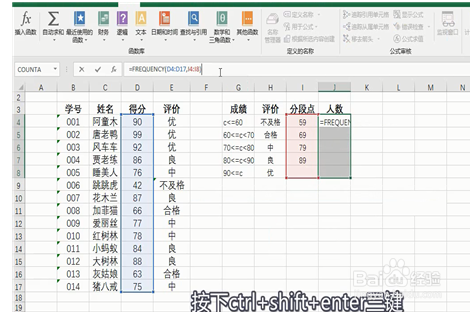
10、在公式处于编辑状态下

excel中frequency函数怎么用

11、按下ctrl+shift+enter三键

excel中frequency函数怎么用

12、即可得到各个分数阶段的得分人数

excel中frequency函数怎么用

1、1打开一个Excel文档

2. 首先在J4单元格输入‘=Frequency(’

3. 在菜单栏中选择公式 插入函数

4. 在弹出函数参数的窗口

5. 在表格中直接选取函数的参数范围

6. 点击确定

7. 此时我们计算出了分数在0-59区间的人数

8. 连选J4:J8单元格

9. 此时再点击公式栏

10. 在公式处于编辑状态下

11. 按下ctrl+shift+enter三键

12. 即可得到各个分数阶段的得分人数

  • 在Excel中frequency函数怎么用?
  • excel中frequency函数怎么用
  • excelif函数怎么嵌套
  • 如何使用FREQUENCY函数?
  • FREQUENCY函数如何统计期末成绩分数段范围人数
  • 热门搜索
    老年旅游团 玉溪旅游 壶口瀑布旅游 自己在家怎么做油条 藏山风景区 凉拌菠菜粉丝 清远旅游景点 坐飞机可以带化妆品吗 怎样才可以瘦腿 哈弗h2怎么样