PPT 2019如何制作头像闪动动画

 时间:2024-10-12 00:10:05

1、插入圆形,直径为10cm。如图:

PPT 2019如何制作头像闪动动画

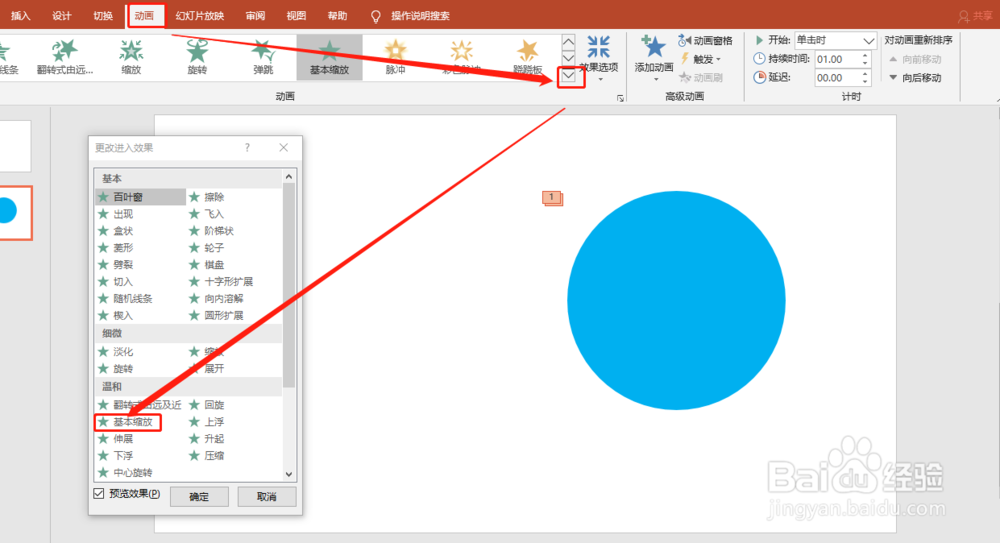
2、为圆形添加基本缩放动画,时间是1s。如图:

PPT 2019如何制作头像闪动动画

3、添加淡化效果动画,时间为1s。如图:

PPT 2019如何制作头像闪动动画

4、添加消失动画,延迟0.75s。如图:

PPT 2019如何制作头像闪动动画

5、插入圆形与图标,并组合(Ctrl + G)。如图:

PPT 2019如何制作头像闪动动画

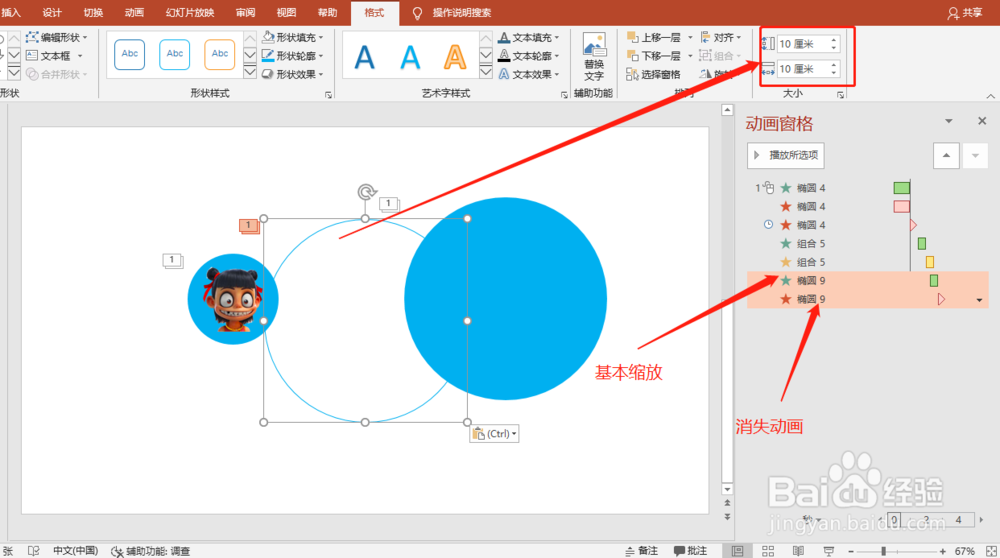
6、添加两个动画,基本缩放:持续时间0.5s,延迟0.5s;放大/缩小:0.25s和1s。如图:

PPT 2019如何制作头像闪动动画

7、再插入一个圆,无填充,并添加两个动画。如图:

PPT 2019如何制作头像闪动动画

8、两个动画格式。如图:

PPT 2019如何制作头像闪动动画

9、将所有图形居中,并将头像图标居于上层。如图:

PPT 2019如何制作头像闪动动画

10、设定所有动画格式为:与上一动画同时。如图:

PPT 2019如何制作头像闪动动画
  • ppt如何等分线段和角度?
  • PPT如何设置视频的封面的教程
  • PPT怎样让动画循环播放
  • 如何在PPT中快速选择或隐藏图片
  • ppt怎么给整个表格添加动画效果
  • 热门搜索
    金桔怎么吃 无房证明怎么开 怎么画眉 肝火旺长痘怎么调理 土木工程专业怎么样 开机密码忘了怎么办 小便有泡沫是怎么回事 苹果手机怎么查定位 头顶头发稀少怎么办 前锋热水器怎么样