PPT演示文档如何插入带平滑线的散点图

 时间:2026-04-23 14:58:43

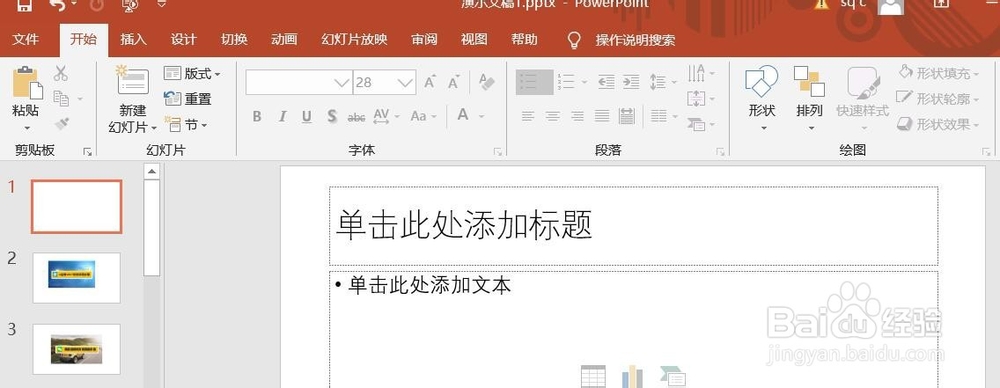
1、打开PPT演示文档。

PPT演示文档如何插入带平滑线的散点图

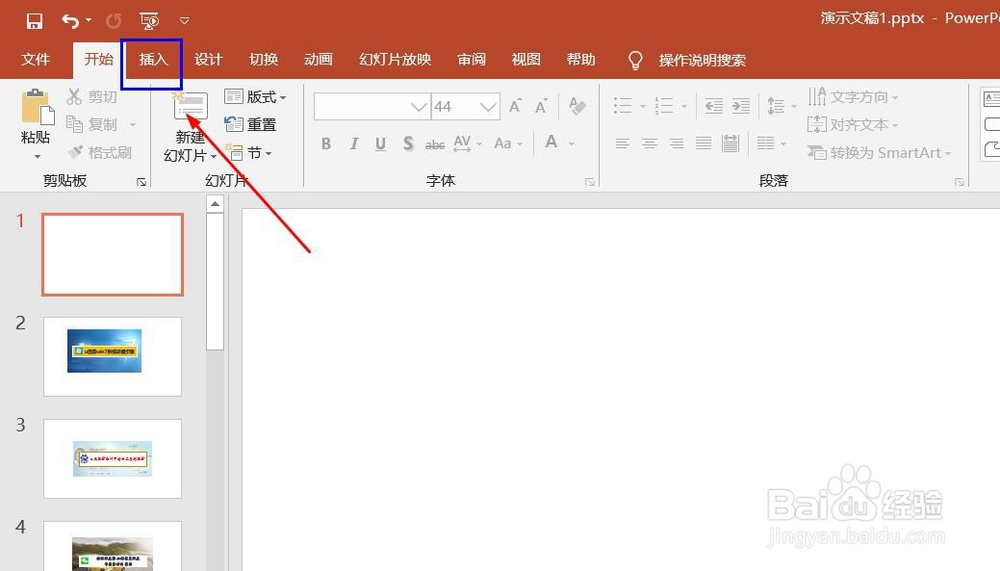
2、点击“插入”菜单。

PPT演示文档如何插入带平滑线的散点图

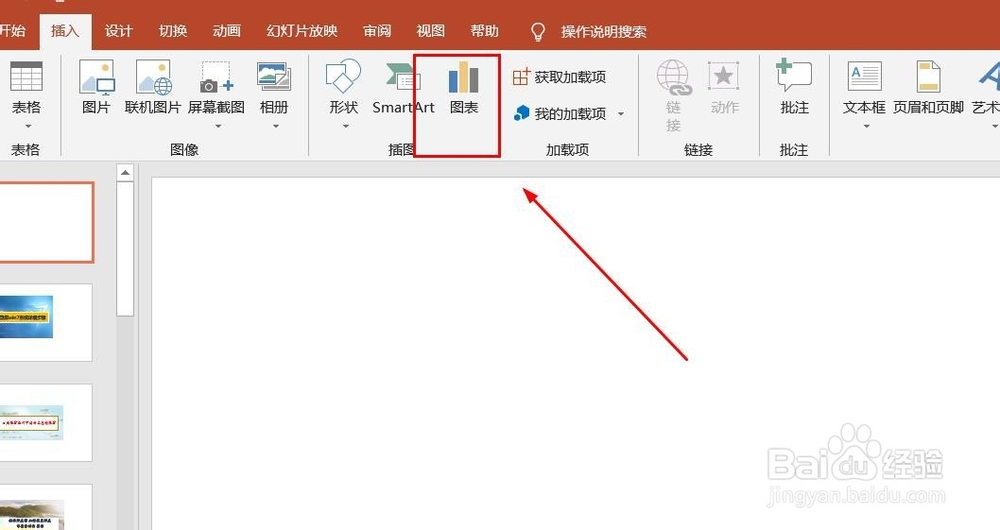
3、点击“图表”菜单。

PPT演示文档如何插入带平滑线的散点图

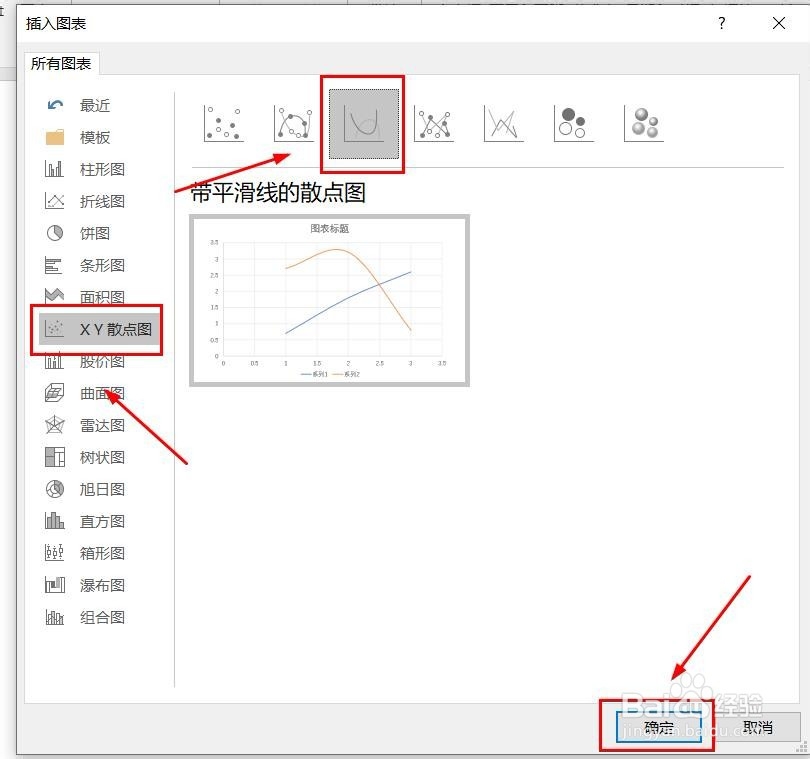
4、点击“XY散点图”,点击“带平滑线的散点图”,然后点击“确定”。

PPT演示文档如何插入带平滑线的散点图

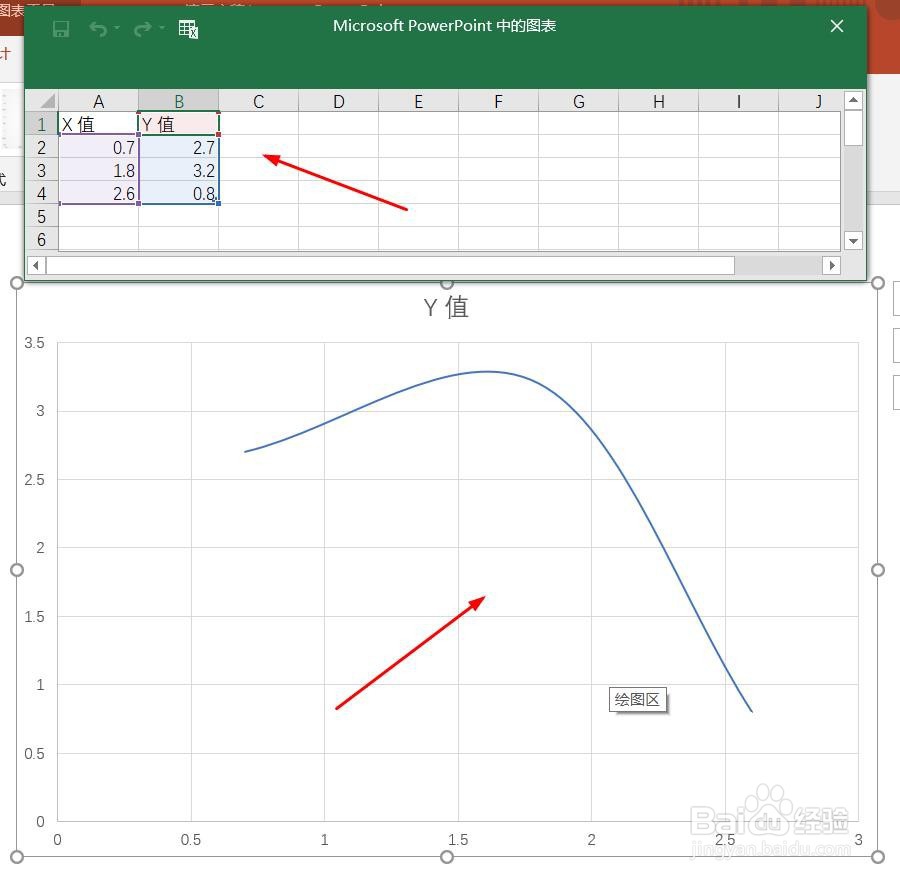
5、带平滑线的散点图插入成功。

PPT演示文档如何插入带平滑线的散点图

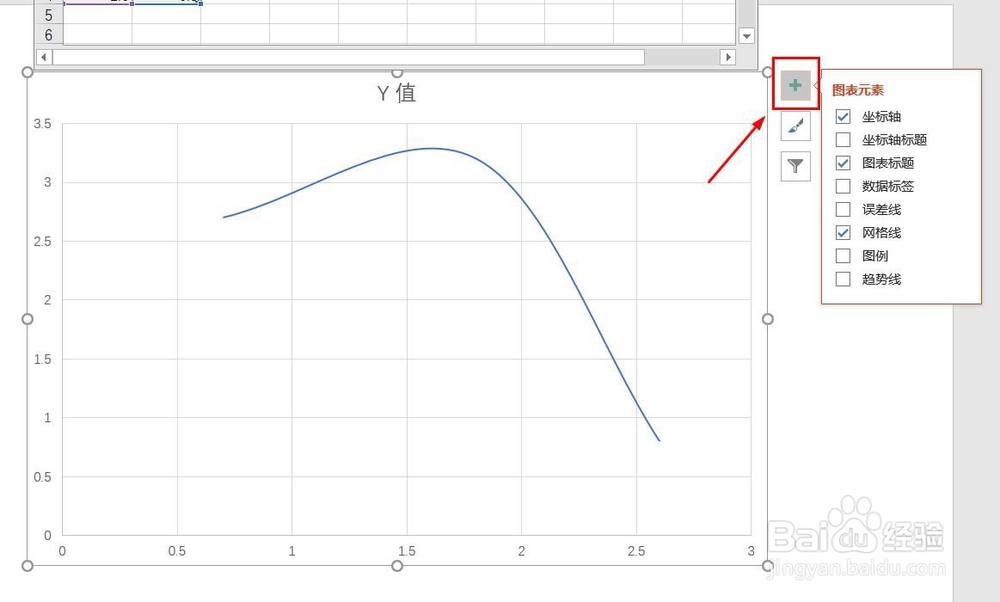
6、点击右侧“+”号图标,可添加“图表元素”。

PPT演示文档如何插入带平滑线的散点图

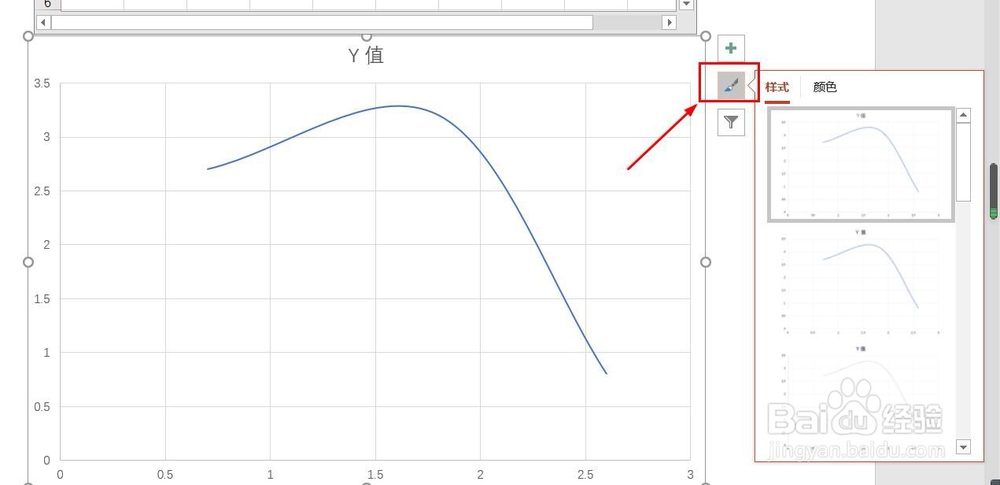
7、点击“毛刷”图标,可更改“图表样式”。

PPT演示文档如何插入带平滑线的散点图

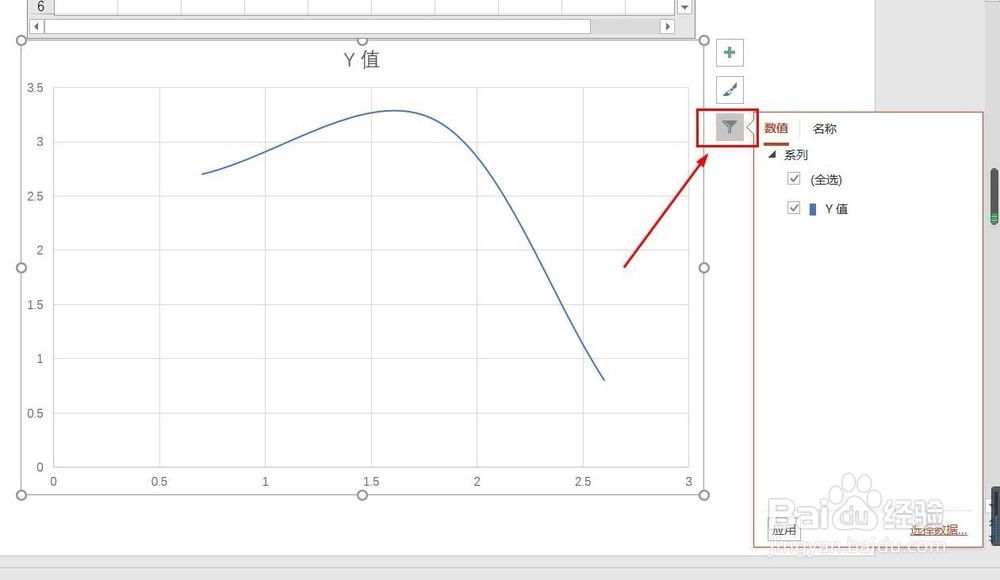
8、点击“漏斗”图标,可进行图表参数筛选。

PPT演示文档如何插入带平滑线的散点图

1、1、打开PPT演示文档。

2、点击“插入”菜单。
3、点击“图表”菜单。
4、点击“XY散点图”,点击“带平滑线的散点图”,然后点击“确定”。
5、带平滑线的散点图插入成功。
6、点击右侧“+”号图标,可添加“图表元素”。
7、点击“毛刷”图标,可更改“图表样式”。
8、点击“漏斗”图标,可进行图表参数筛选。
  • 如何在Excel图表中添加次坐标轴?
  • PPT文稿怎样调整比例?
  • WPS电子表格函数应用(四)
  • PPT中怎样绘制曲线边界的折线图?
  • Excel怎么无法等比递增?
  • 热门搜索
    盘是什么意思 反式脂肪是什么 4p是什么意思 肺炎支原体抗体阳性是什么意思 投资公司是做什么的 五小牛是什么牌型 故意的近义词是什么 帝旺是什么意思 用醋泡脚有什么好处 什么是心悸