WPS文档如何清除文本中的回车符

 时间:2026-04-25 11:36:01

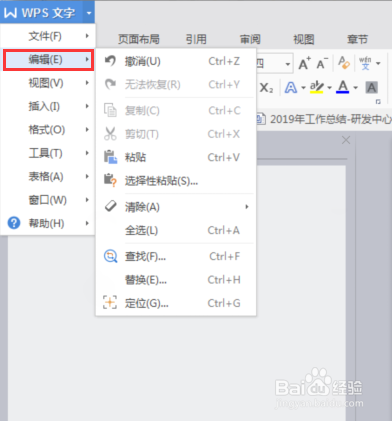
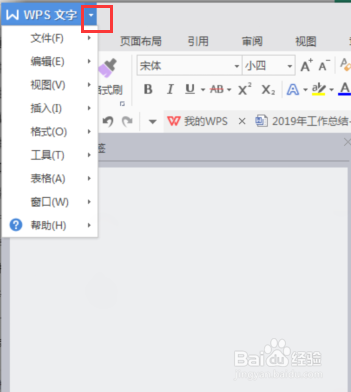
1、首先找到wps软件左上角的wps文字旁边的下拉箭头
WPS文档如何清除文本中的回车符

2、然后找到编辑的功能,点击进入

WPS文档如何清除文本中的回车符

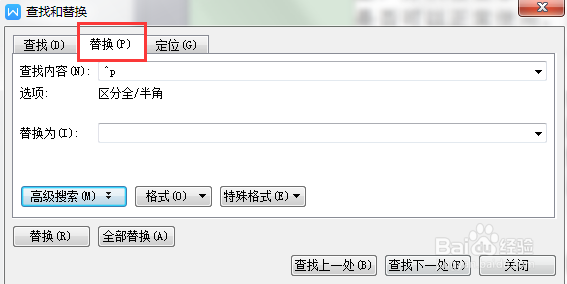
3、在编辑功能下找到找到替换功能,点击进入替换窗口

WPS文档如何清除文本中的回车符

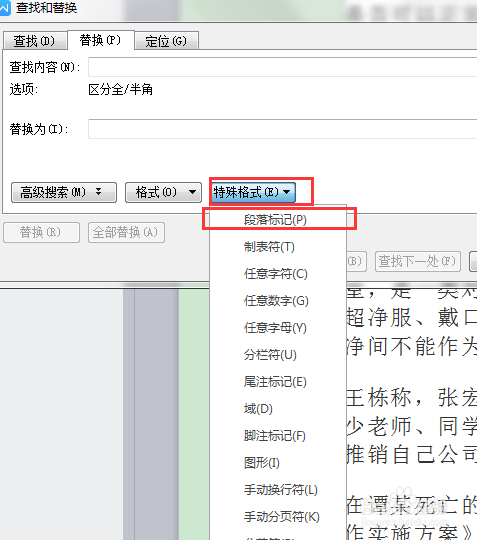
4、点击替换下的特殊格式,找到第一个段落标识

WPS文档如何清除文本中的回车符

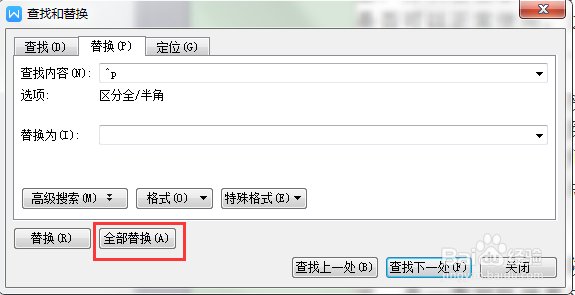
5、替换为的地方保持为空,点击全部替换即完成全文的回车符的清除

WPS文档如何清除文本中的回车符

1、【1】首先找到wps软件左上角的wps文字旁边的下拉箭头

【2】然后找到编辑的功能,点击进入

【3】在编辑功能下找到找到替换功能,点击进入替换窗口

【4】点击替换下的特殊格式,找到第一个段落标识

【5】替换为的地方保持为空,点击全部替换即完成全文的回车符的清除

  • WPS如何批量删除文档中的多余空格
  • WPS文字怎样批量删除文档中的回车符
  • WPS Word回车符不见了怎么找回
  • Word和WPS之间不兼容怎么办
  • wps兼容性设置在哪
  • 热门搜索
    生活伴侣 洛阳理工学院怎么样 ip冲突怎么解决 低碳生活 如何选专业 哲学与生活 基金是什么 泰坦尼克号怎么拍的 生活美好 剖宫产如何坐月子