无系统光盘无u盘怎么装win7教程

 时间:2026-02-12 17:52:26

1、在打开的界面中选择“重装系统”进入,等电脑自动检测完当前电脑的系统信息后点击“下一步”继续操作。

无系统光盘无u盘怎么装win7教程

2、直接在菜单栏中点击“windows 7”,选择文件后并点击“下一步”。

无系统光盘无u盘怎么装win7教程

3、根据自身需要选择安装软件和重要的文件进行备份,最后点击“开始安装”。

无系统光盘无u盘怎么装win7教程

无系统光盘无u盘怎么装win7教程

4、电脑进入下载状态,全程无需手动操作。

无系统光盘无u盘怎么装win7教程

5、系统文件下载完成后,电脑开始部署环境。

无系统光盘无u盘怎么装win7教程

6、在以下界面中点击“立即重启”电脑。

无系统光盘无u盘怎么装win7教程

7、电脑重启后选择“HeiSha PE”模式回车进入。

无系统光盘无u盘怎么装win7教程

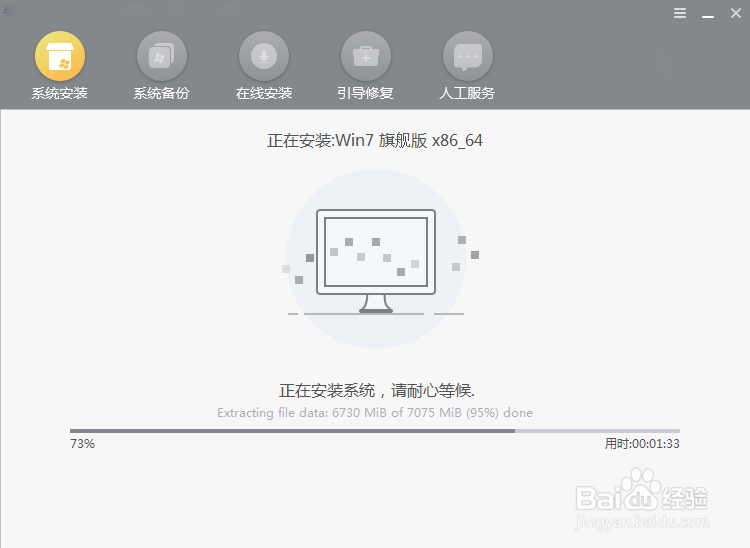
8、电脑开始自动安装win7系统,同样无需我们手动进行操作。

无系统光盘无u盘怎么装win7教程

9、win7系统重装完成后“开始重启”电脑。

无系统光盘无u盘怎么装win7教程

10、经过多次重启部署安装,最终进入win7桌面。

无系统光盘无u盘怎么装win7教程

11、以上就是本次我为大家带来的无系统光盘无u盘怎么装win7的详细教程,大家学会了吗?

  • 矿渣水泥中石膏的作用
  • 蛏子炖鸡爪呦
  • 如何选择酒店毛巾?
  • 姥姥带孩子到底有哪些好处?
  • 巴西莓复合多肽怎么用?肽的功效与作用是什么?
  • 热门搜索
    水星无线路由器设置 宝宝嘴角烂了怎么办 富士山在哪里 传说灵魂怎么获得 哪里的拼音 cad图案填充怎么用 如何瘦小腿 宝宝拉稀怎么回事 信用卡怎么开通网银 0851是哪里的区号