Adobe Acrobat DC如何创建PDF文件

 时间:2026-04-25 09:46:33

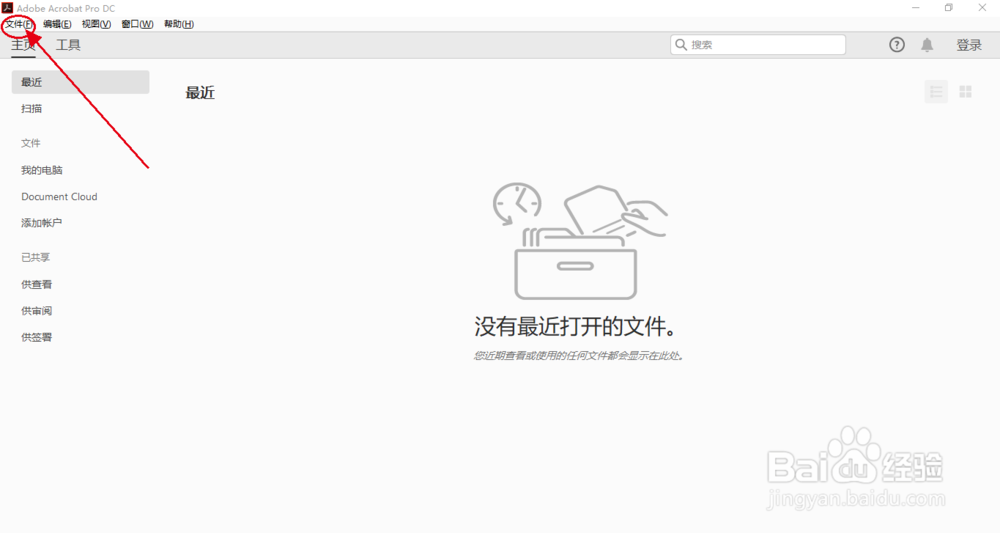
1、打开Adobe Acrobat DC的界面中,点击菜单栏的文件选项
Adobe Acrobat DC如何创建PDF文件

2、在文件下方的列表中选择创建-从文件创建PDF

Adobe Acrobat DC如何创建PDF文件

3、在弹出的打开选项框中选择需要创建PDF的文件,点击下方的打开按钮

Adobe Acrobat DC如何创建PDF文件

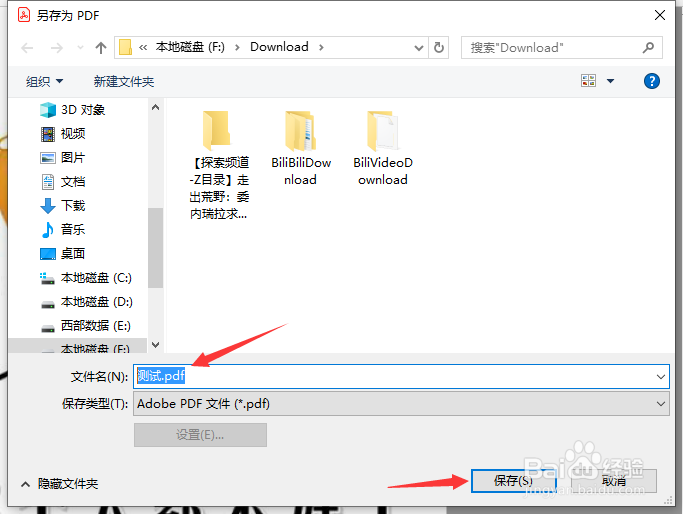
4、Adobe Acrobat DC会自动创建一个临时的PDF文件,点击左侧的保存按钮。在弹出的界面中选择好保存位置即可

Adobe Acrobat DC如何创建PDF文件

Adobe Acrobat DC如何创建PDF文件

1、打开Adobe Acrobat DC的界面中,点击菜单栏的文件选项。依次选择创建-将文件合并为单个PDF

Adobe Acrobat DC如何创建PDF文件

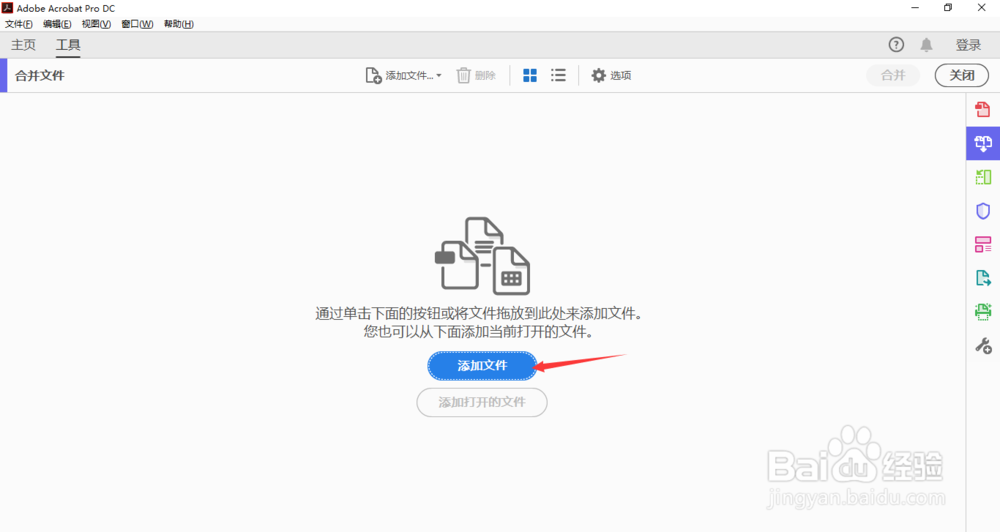
2、在合并文件的界面中,点击下方的合并文件按钮

Adobe Acrobat DC如何创建PDF文件

3、在弹出的添加文件界面中,选择需要创建文件的PDF,点击下方的打开按钮

Adobe Acrobat DC如何创建PDF文件

4、在加载好文件的合并PDF界面中,点击右侧的合并按钮,等待合并过程。

Adobe Acrobat DC如何创建PDF文件

Adobe Acrobat DC如何创建PDF文件

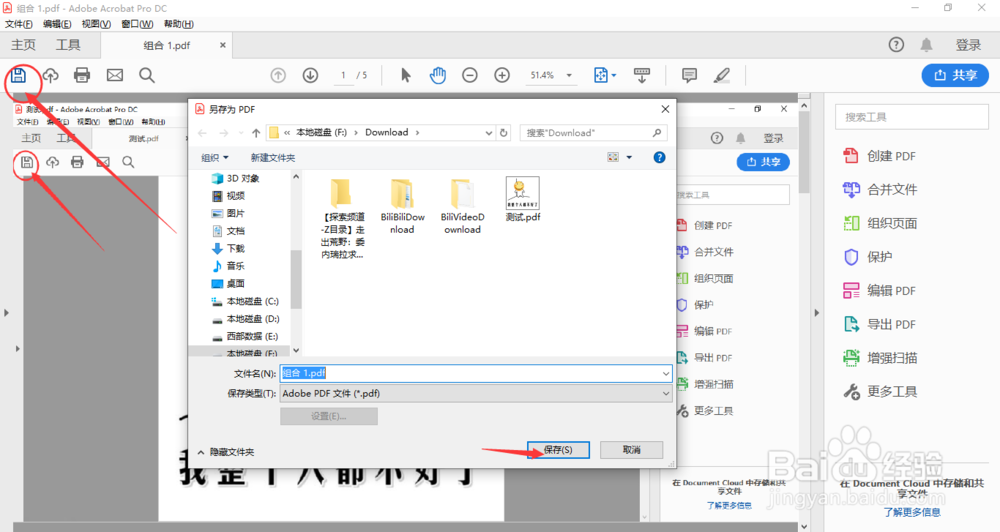
5、合并完成之后,Adobe Acrobat DC会生成临时的PDF文件,点击左侧的保存按钮,在弹出的界面中选择好保存位置即可
Adobe Acrobat DC如何创建PDF文件

  • 夫妻共同房产,一方死亡后怎么继承?
  • 电气报价软件的使用
  • 广州哪里好玩,适合五一放假去的地方
  • 南京验房需注意什么?
  • 如何出租毛坯房
  • 热门搜索
    夏天脚臭怎么办 爱瑞嘉奶粉怎么样 上海costco超市在哪里 qq被封号怎么办 小米手机黑屏怎么办 荆州旅游景点大全 旅行先祖的回忆在哪里 孩子不爱读书怎么办 淘宝怎么改店铺名 如何用电脑赚钱