1、打开Windows Powershell ISE窗口;
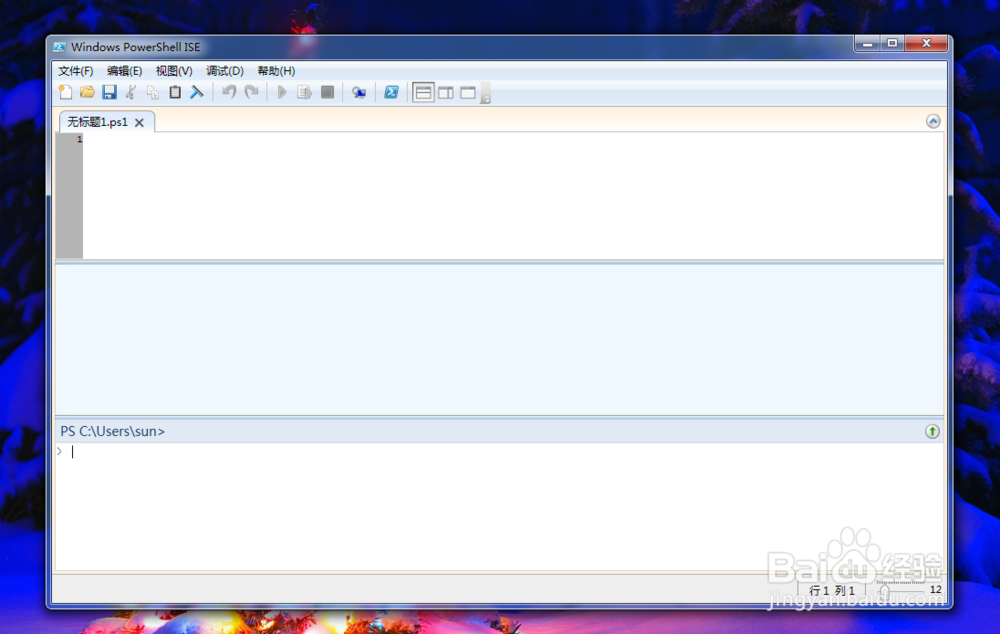
2、点击菜单栏中的“视图”按钮;

3、视图下拉菜单自动打开;
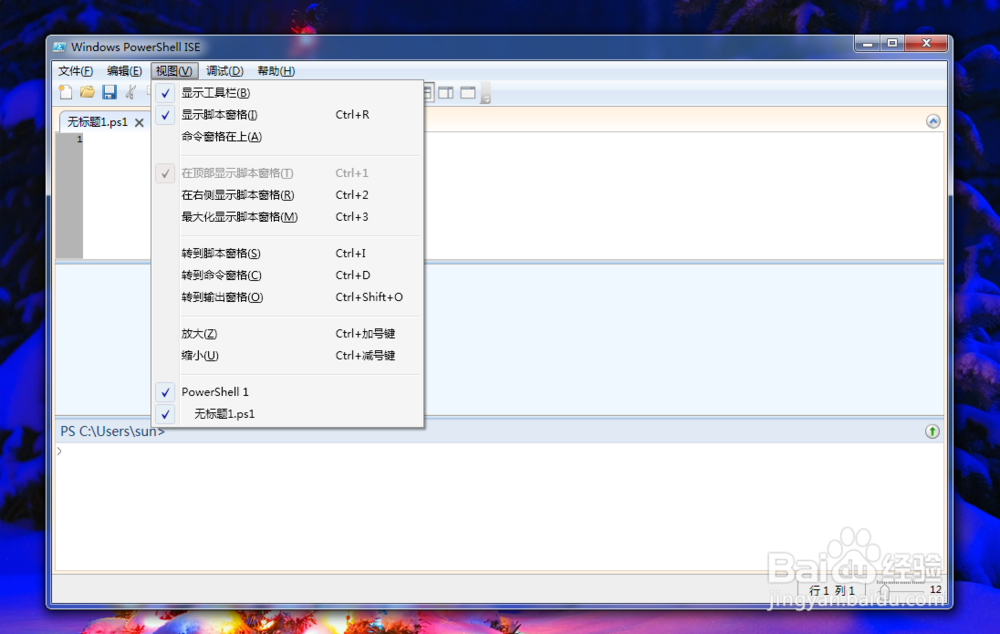
4、点击下拉菜单中的“显示工具栏”,即可关闭Windows Powershell ISE窗口中的工具栏;

5、如果点击下拉菜单中的“显示脚本窗格”,即可关闭脚本窗格;

6、如果点击下拉菜单中的“命令窗格在上”,即可调整命令窗格的位置;

7、如果点击下拉菜单中的“在右侧显示脚本窗格”,脚本窗格会自动移动到右侧。

时间:2026-04-29 22:22:54
1、打开Windows Powershell ISE窗口;
2、点击菜单栏中的“视图”按钮;
3、视图下拉菜单自动打开;
4、点击下拉菜单中的“显示工具栏”,即可关闭Windows Powershell ISE窗口中的工具栏;
5、如果点击下拉菜单中的“显示脚本窗格”,即可关闭脚本窗格;
6、如果点击下拉菜单中的“命令窗格在上”,即可调整命令窗格的位置;
7、如果点击下拉菜单中的“在右侧显示脚本窗格”,脚本窗格会自动移动到右侧。
