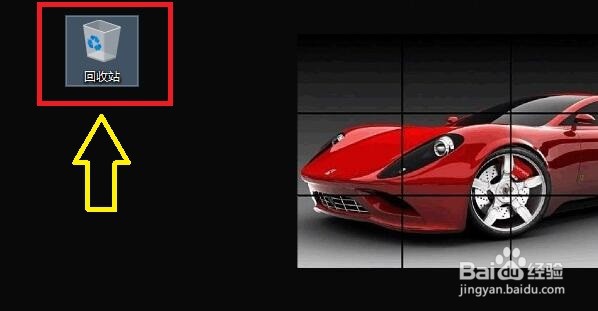
1、点击电脑桌面“回收站”
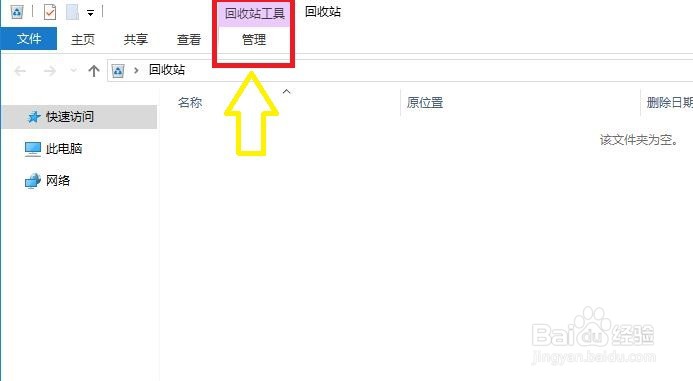
2、在“回收站”窗口中,点击上方栏中“管理”
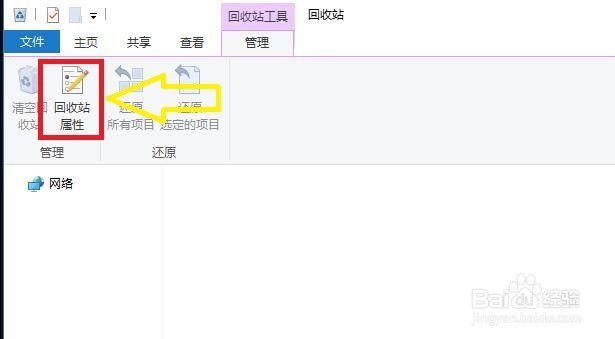
3、在弹出菜单栏中,点击“回收站属性”
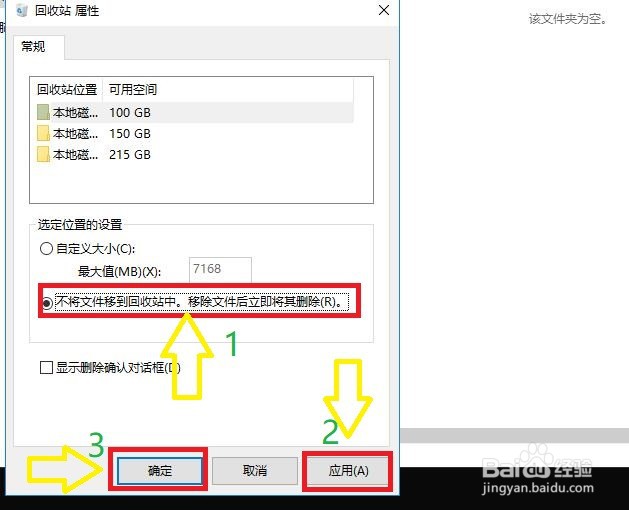
4、在“回收站”属性中,我们看到“不将文件移到回收站中.移除文件后立即将其删除(R)”
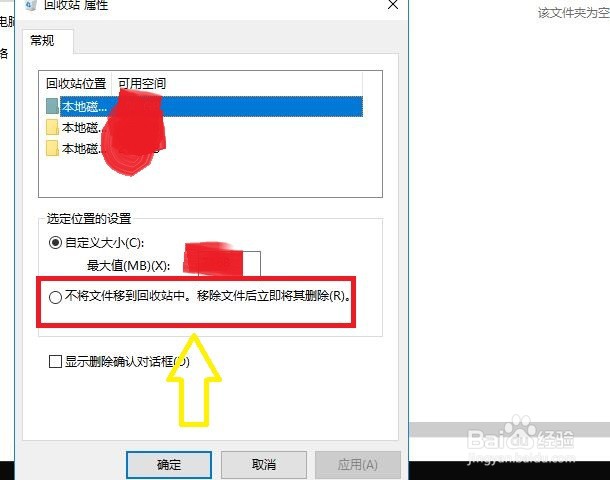
5、将“不将文件移到回收站中.移除文件后立即将其删除(R)”勾选中,点击“应用”,再点击“确定”
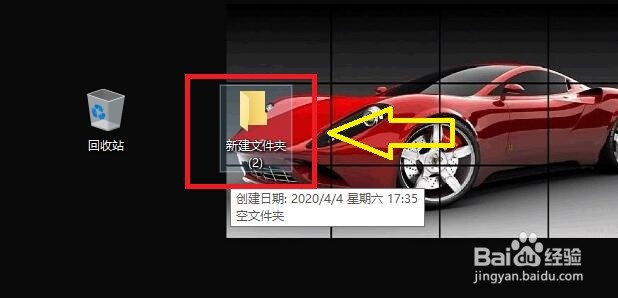
6、将电脑桌面“新建文件2”删除
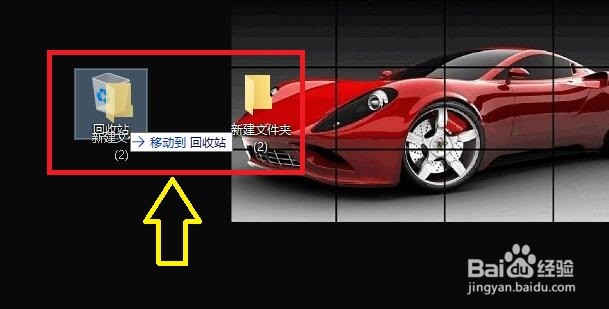
7、如图所示“拖动新建文件(2)”到回收站
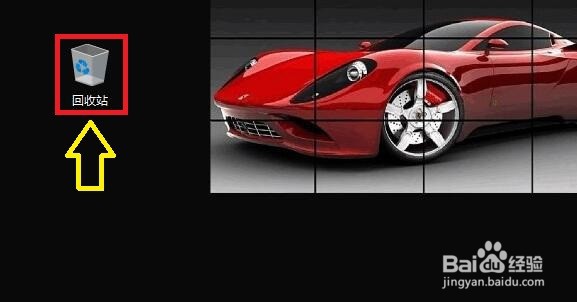
8、回收站里自动清空,电脑桌面上也没有了新建文件夹(2)
时间:2026-04-25 08:11:24
1、点击电脑桌面“回收站”
2、在“回收站”窗口中,点击上方栏中“管理”
3、在弹出菜单栏中,点击“回收站属性”
4、在“回收站”属性中,我们看到“不将文件移到回收站中.移除文件后立即将其删除(R)”
5、将“不将文件移到回收站中.移除文件后立即将其删除(R)”勾选中,点击“应用”,再点击“确定”
6、将电脑桌面“新建文件2”删除
7、如图所示“拖动新建文件(2)”到回收站
8、回收站里自动清空,电脑桌面上也没有了新建文件夹(2)
