1、打开WPS表格,在空白单元格里录入等差序列的起始数字。
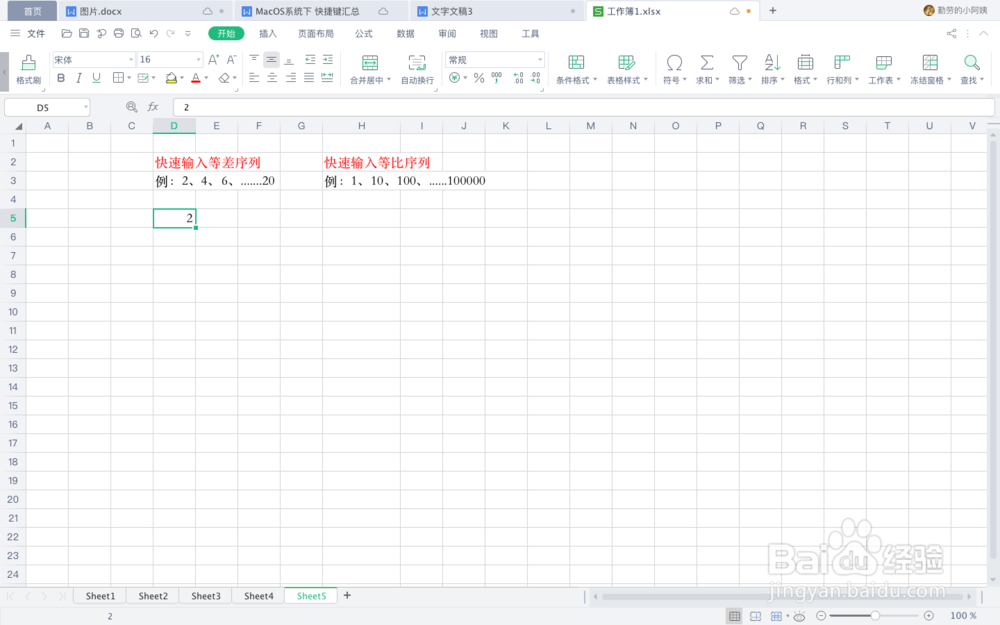
2、移动光标到单元格右下角填充柄处,按住鼠标右键不放,向下拖动填充柄到合适的单元格。松开右键,在调出的菜单栏里选择“序列”。
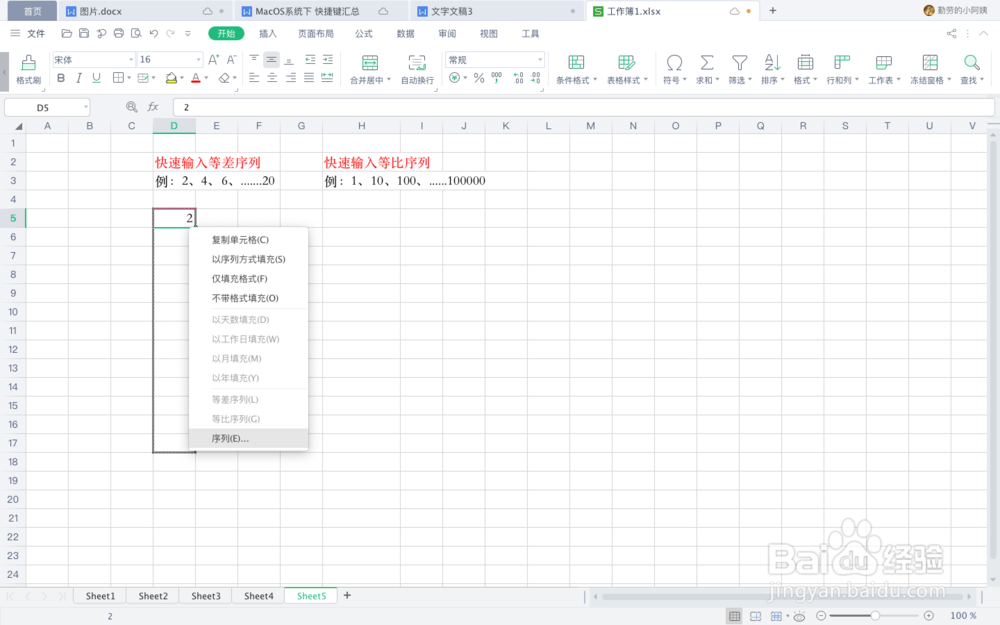
3、在弹出的“序列”对话框中,先标记“等差序列”,然后设置好步长值和终止值。

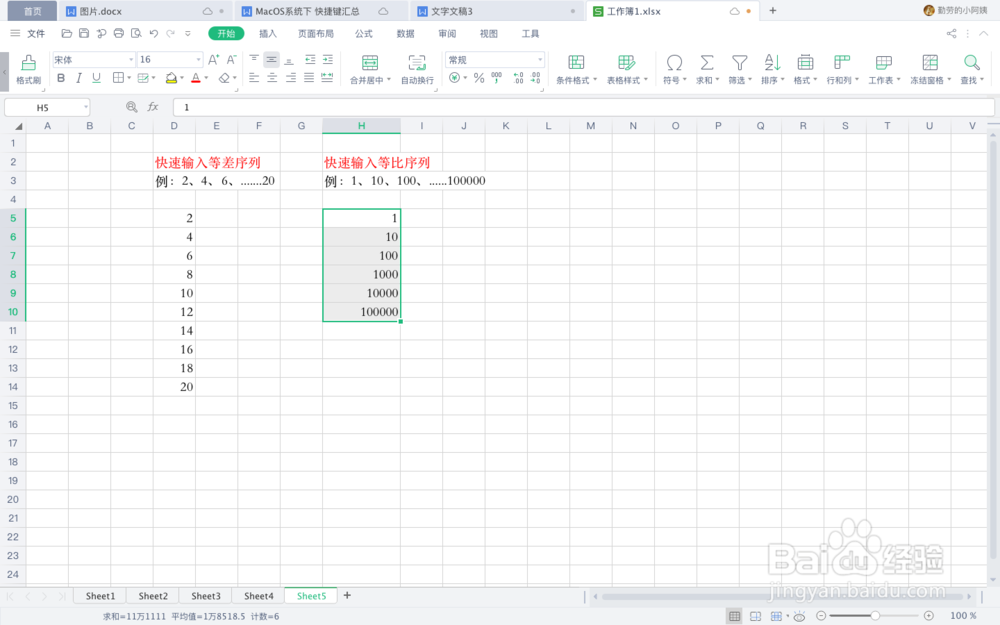
4、最后,点击确定。设置好的等差序列如图所示。

1、打开WPS表格,在空白单元格里录入等比序列的起始数字。
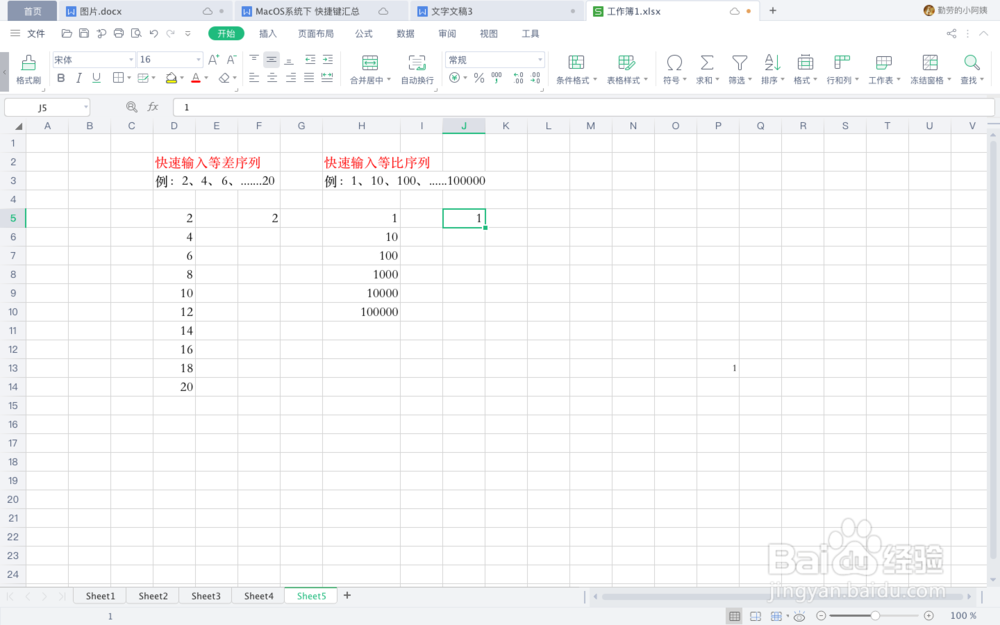
2、移动光标到单元格右下角填充柄处,按住鼠标右键不放,向下拖动填充柄到合适的单元格。松开右键,在调出的菜单栏里选择“序列”。
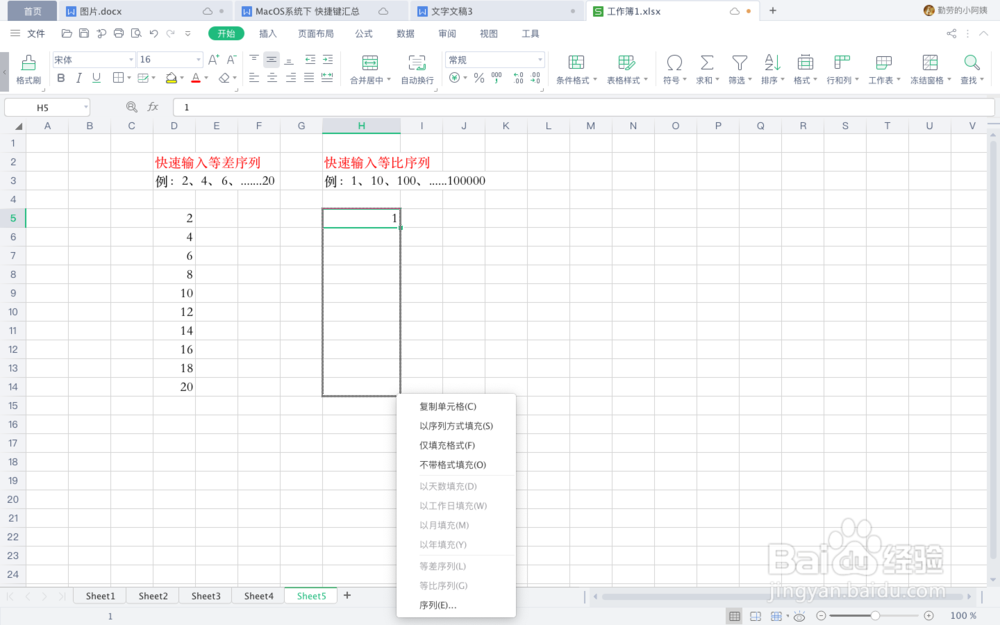
3、在弹出的“序列”对话框中,此处标记“等比序列”,然后设置好步长值和终止值。

4、最后,点击确定。设置好的等比序列如图所示。
1、快速录入等差序列的方法:
1、打开WPS表格,在空白单元格里录入等差序列的起始数字。
2、移动光标到单元格右下角填充柄处,按住鼠标右键不放,向下拖动填充柄到合适的单元格。松开右键,在调出的菜单栏里选择“序列”。
3、在弹出的“序列”对话框中,首先标记“等差序列”,然后设置好步长值和终止值。
4、最后,点击确定。设置好的等差序列如图所示。
2、快速录入等比序列的方法:
1、打开WPS表格,在空白单元格里录入等比序列的起始数字。
2、移动光标到单元格右下角填充柄处,按住鼠标右键不放,向下拖动填充柄到合适的单元格。松开右键,在调出的菜单栏里选择“序列”。
3、在弹出的“序列”对话框中,此处标记“等比序列”,然后设置好步长值和终止值。
4、最后,点击确定。设置好的等比序列如图所示。
