谷歌怎么安装谷歌访问助手

 时间:2026-04-21 17:05:58

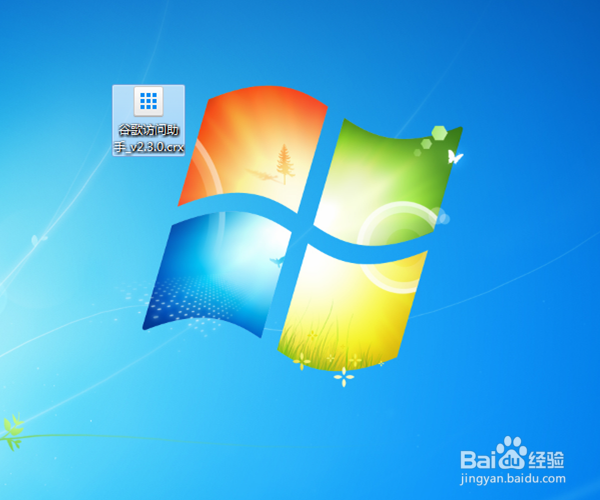
1、将谷歌访问助手下载好,放在桌面;

谷歌怎么安装谷歌访问助手

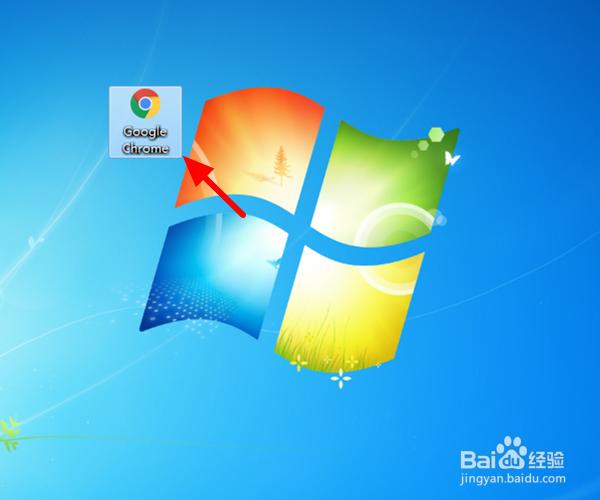
2、在电脑桌面双击打开 谷歌浏览器

谷歌怎么安装谷歌访问助手

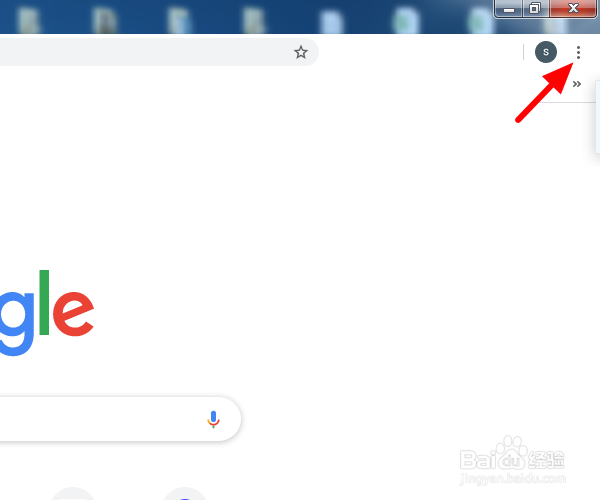
3、进入后,在首页,点击右上角 ┇;

谷歌怎么安装谷歌访问助手

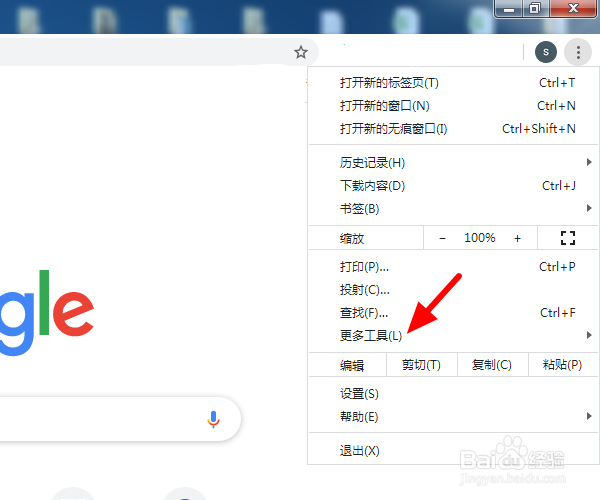
4、出现下拉菜单,点击 更多工具

谷歌怎么安装谷歌访问助手

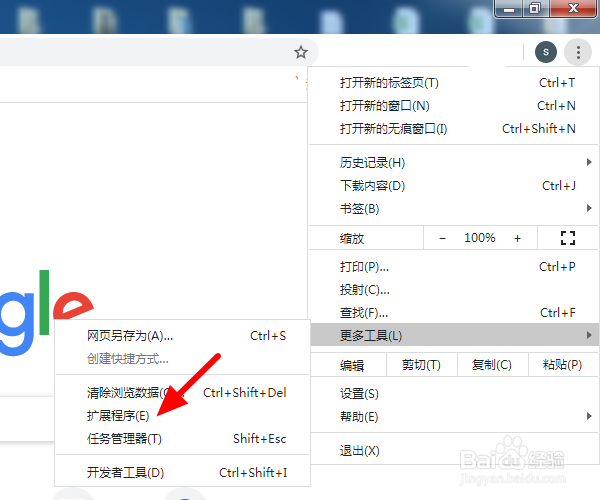
5、在出现的子菜单项中,点击 扩展程序

谷歌怎么安装谷歌访问助手

6、接着将下载好的谷歌访问助手,拖动到扩展程序页面

谷歌怎么安装谷歌访问助手

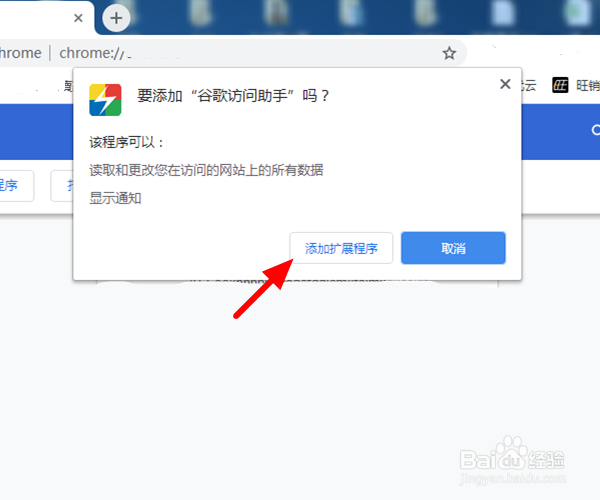
7、系统弹出对话窗口,询问是否添加 谷歌访问助手,点击 添加到扩展程序

谷歌怎么安装谷歌访问助手

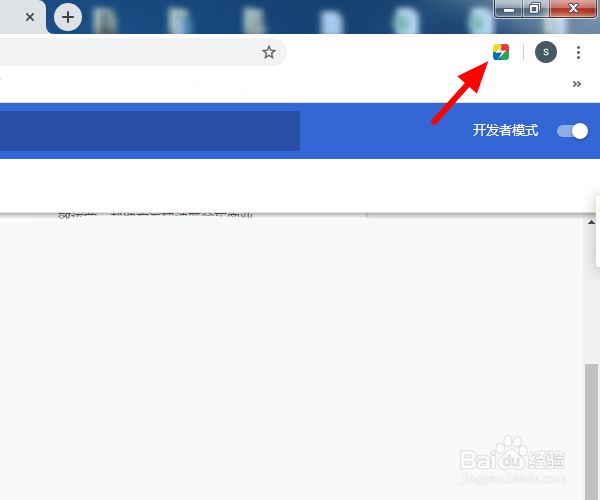
8、安装成功后在右上角会看到,谷歌访问助手的图标,此时就可以使用谷歌搜索和谷歌商店了。
谷歌怎么安装谷歌访问助手

1、【1】下载谷歌访问助手,打开 谷歌浏览器

【2】点击 ┇>更多工具>扩展程序

【3】将谷歌访问助手,拖动到扩展程序页面

【4】点击 添加到扩展程序,添加成功。

  • chrome插件商店打不开解决方法
  • 怎么安装谷歌访问助手
  • win10谷歌浏览器怎么用谷歌搜索引擎
  • 怎样打开谷歌浏览器网上应用商店?
  • 怎么在谷歌浏览器安装谷歌访问助手?
  • 热门搜索
    坦克世界攻略 有痘坑怎么办 自制减肥茶 减肥针灸 成都攻略 胸部下垂了怎么办 口袋妖怪黑白2攻略 颐和园攻略 八达岭长城攻略 x型腿怎么矫正图解