如何给Excel表格添加边框

 时间:2024-10-24 10:40:50

1、在电脑上打开Excel新建的表格。

如何给Excel表格添加边框

2、打开之后我们看到的表格是没有边框的。

如何给Excel表格添加边框

3、我们选择一个区域或者选择你需要添加边框的数据信息。

如何给Excel表格添加边框

4、在选中区域的地方点击鼠标的右键,会弹出一个长长的白色框。

如何给Excel表格添加边框

5、在白色框内找到设置单元格格式,鼠标左键点一下。

如何给Excel表格添加边框

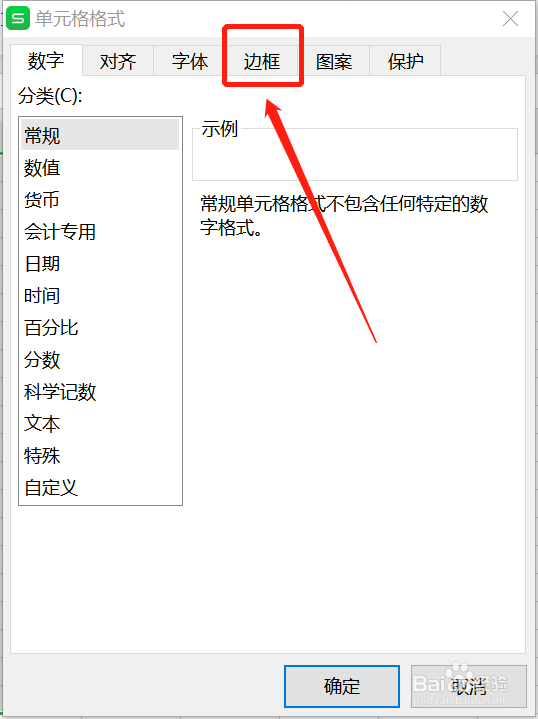
6、进入单元格格式,我们选择边框,点进去。

如何给Excel表格添加边框

7、在边框窗口的预置部分,我们可以看到无边框、外边框、内部,我们分别点击外边框和内部。

如何给Excel表格添加边框

8、我们点击外边框和内部之后,在边框窗口的边框部分,我们可以看到文本效果已经有内外边框了。

如何给Excel表格添加边框

9、我们点击确定就可以了。

如何给Excel表格添加边框

10、确定之后我们就可以看到表格有边框了,看的很清晰,也变的美观了一些。

如何给Excel表格添加边框
  • Excel表格怎样添加边框
  • excel表格如何添加边框和底纹
  • excel表格如何添加边框
  • excel如何给表格添加边框
  • excel表格怎么添加边框?
  • 热门搜索
    成年片黄网站色大全免费观看 腰背酸痛是怎么回事 取名字大全 伤感歌曲大全 儿童辫子的编法大全 沈从文简介及作品 xo酒的价格图片大全 呼斯楞歌曲大全 读后感大全 微商怎么加人快又多