重装系统后怎么使用之前安装的virtualbox虚拟机

 时间:2024-10-11 21:18:21

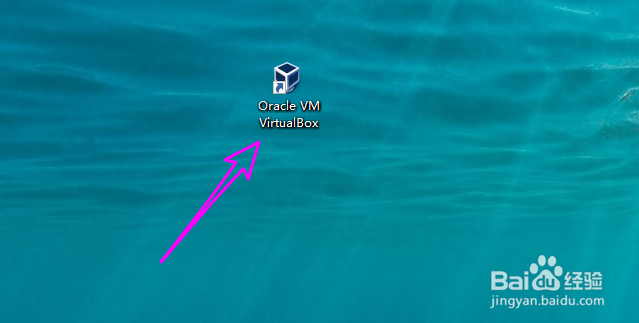
1、重装系统后,首先重新安装virtualbox虚拟机,安装完成后打开virtualbox。
重装系统后怎么使用之前安装的virtualbox虚拟机

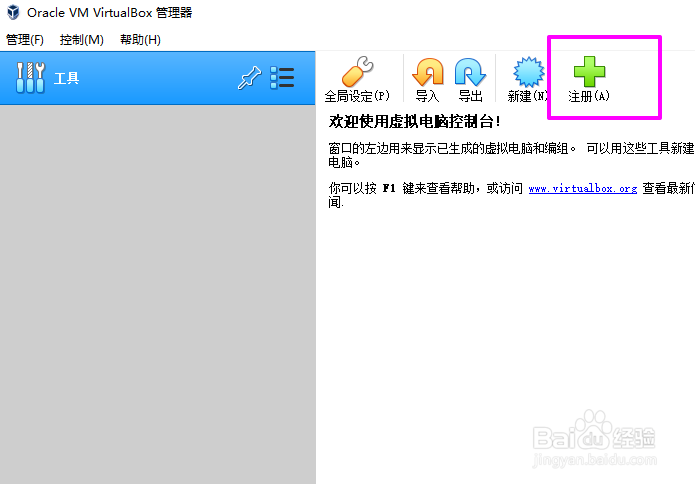
2、在virtualbox主界面点【注册】按钮。

重装系统后怎么使用之前安装的virtualbox虚拟机

3、在弹出的窗口中找到之前安装的虚拟机。tips:使用virtualbox建立的虚拟机不要存放在系统盘。

重装系统后怎么使用之前安装的virtualbox虚拟机

4、之后虚拟机就会被重新添加到virtualbox主界面中。

重装系统后怎么使用之前安装的virtualbox虚拟机

5、切换到备份状态,也可以看到之前的备份是可以使用的。tips: 虚拟机备份的文件存在于虚拟机文件夹,所以只要虚拟机不放在系统盘,一般在重装系统后都可以正常使用。

重装系统后怎么使用之前安装的virtualbox虚拟机

6、之后重启虚拟机,如下图所示,小编的kali虚拟机正常运行了。

重装系统后怎么使用之前安装的virtualbox虚拟机
  • 电脑BIOS启动项
  • Win10蓝屏ntoskrnl.exe错误怎么修复
  • Windows server 2008 R2如何关闭DNS Client服务
  • 开机提示“你的硬件设置已更改,...”怎么办(2)
  • Windows server 2012如何查看网络连接状态
  • 热门搜索
    qq聊天背景怎么弄 孩子不听话家长怎么办 难受怎么办 怎么哄老婆开心 怎么样治疗早泄 海参怎么做好吃又简单 广汽传祺gs8怎么样 樊文花面膜怎么样 斗鱼鱼丸怎么换钱 鸳怎么组词