iOS14照片小组件不显示照片怎么办

 时间:2026-02-17 09:46:16

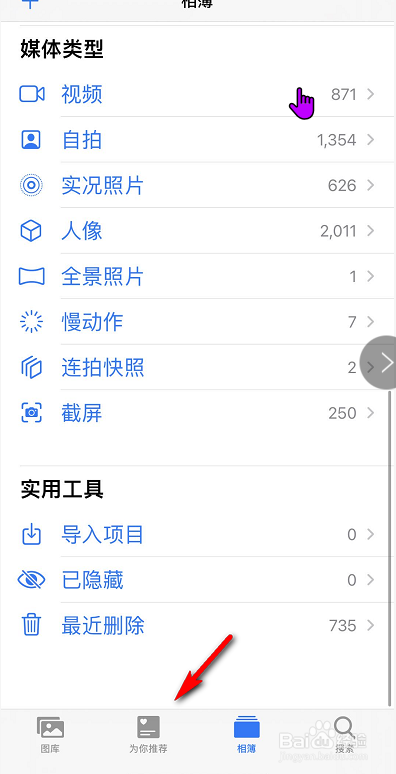
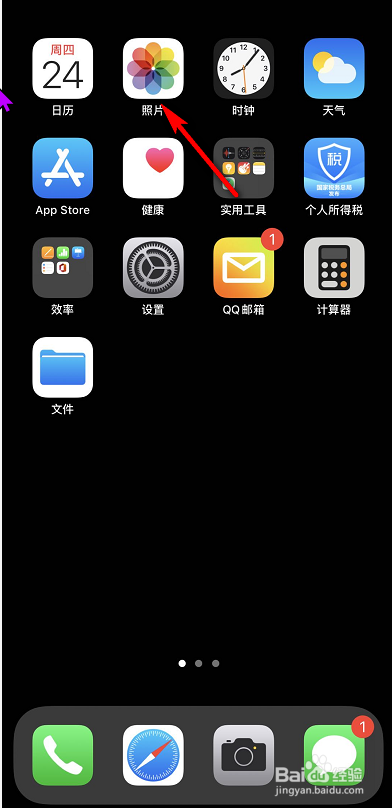
1、iPhone主页点击照片进入,如下图所示

iOS14照片小组件不显示照片怎么办

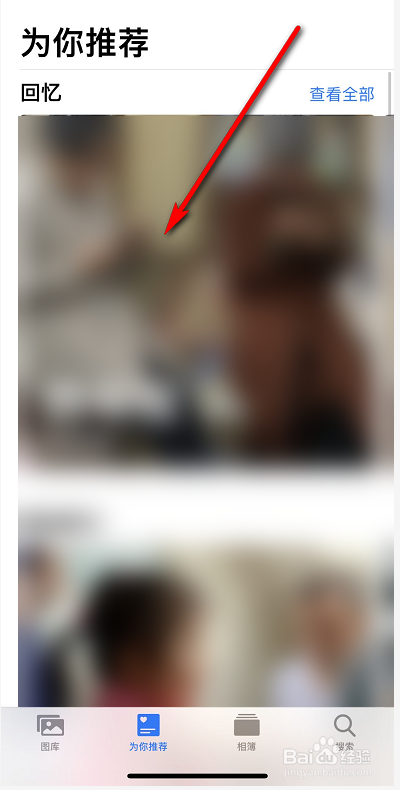
2、点击照片下面的推荐,如下图所示

iOS14照片小组件不显示照片怎么办

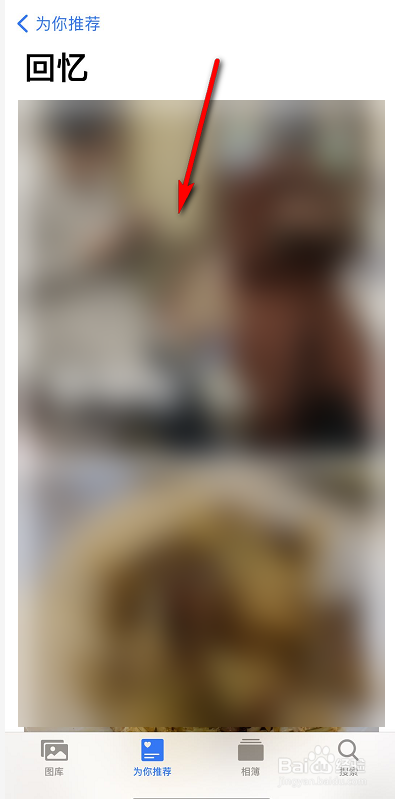
3、选择回忆文件夹,如下图所示

iOS14照片小组件不显示照片怎么办

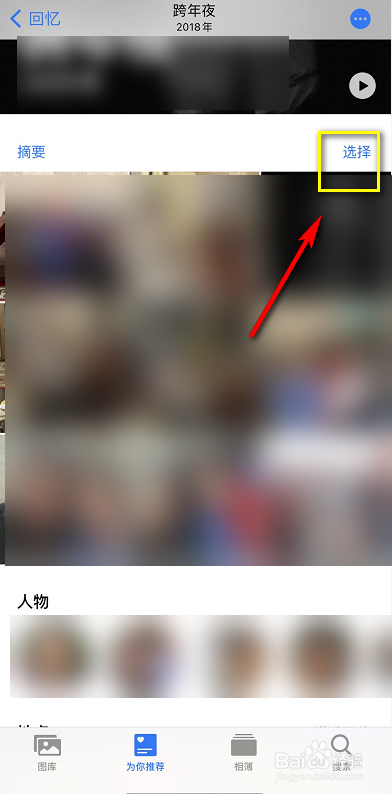
4、进入你要显示的照片文件夹,点击选择,如下图所示

iOS14照片小组件不显示照片怎么办

iOS14照片小组件不显示照片怎么办

5、将里面的照片全部删除,然后自己移动照片进入推荐,如下图所示

iOS14照片小组件不显示照片怎么办

6、返回负一屏,点击下面的编辑,如下图所示

iOS14照片小组件不显示照片怎么办

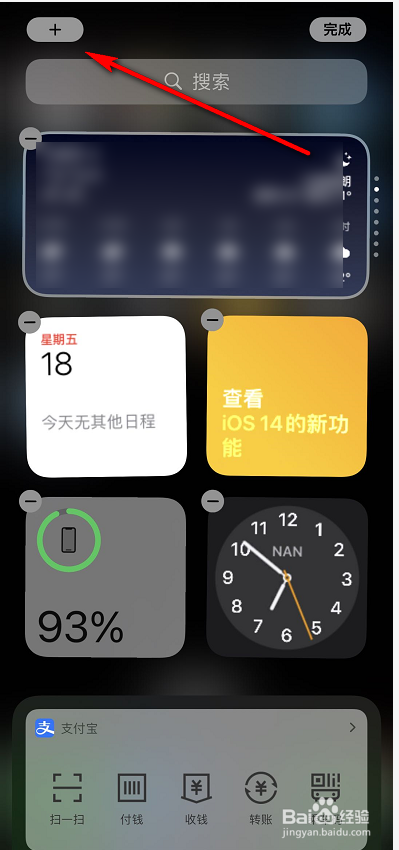
7、点击左上角的加号,如下图所示

iOS14照片小组件不显示照片怎么办

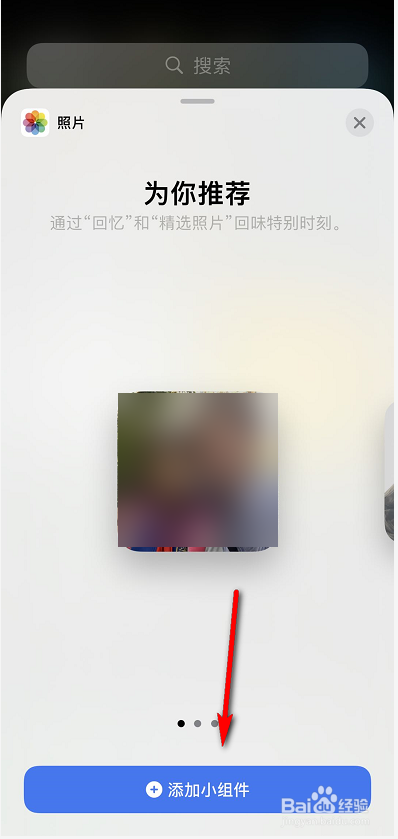
8、选择照片小组件添加,已经有的先删除再添加一次,如下图所示

iOS14照片小组件不显示照片怎么办

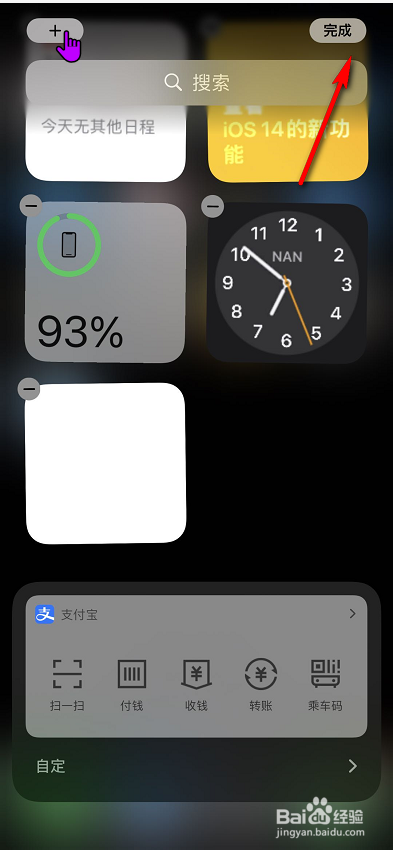
9、添加成功,预览是白色的,点击上面的完成,如下图所示

iOS14照片小组件不显示照片怎么办

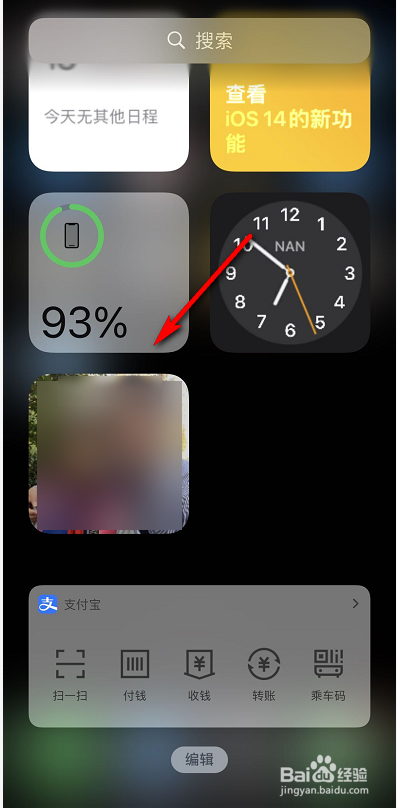
10、设置完成,点击一下照片组件会切换到回忆,再次返回照片就可以显示了,如下图所示
iOS14照片小组件不显示照片怎么办

  • iphone怎么关掉为你推荐照片
  • iphone语音拨号怎么用
  • 快捷指令怎么关闭
  • iPhone14怎么启用大写锁定?
  • 苹果手机的桌面小组件怎样叠放在一起
  • 热门搜索
    我的世界怎么下船 求生之路怎么联机 人怎么交配 怎么发面又松又软 中国劳动关系学院怎么样 花粉怎么吃 右下眼皮跳是怎么回事 手机充不上电怎么回事 天猫积分怎么用 怎么编辑图片