使用Word文本框绘制三维建筑效果

 时间:2026-04-30 10:43:55

1、打开Word,建立空白文档。

使用Word文本框绘制三维建筑效果

2、插入一个默认的文本框。

使用Word文本框绘制三维建筑效果

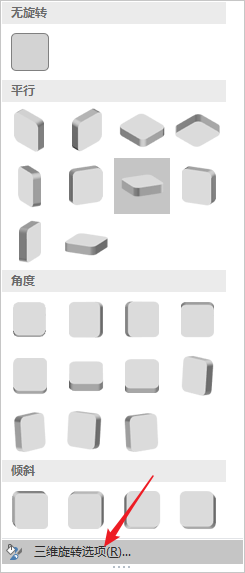
3、选中文本框,点击【绘图工具】—【格式】—【形状效果】—【三维旋转】,点击【离轴1:上】这种三维样式。

使用Word文本框绘制三维建筑效果

4、这样,就把文本框设置了三维视图。

使用Word文本框绘制三维建筑效果

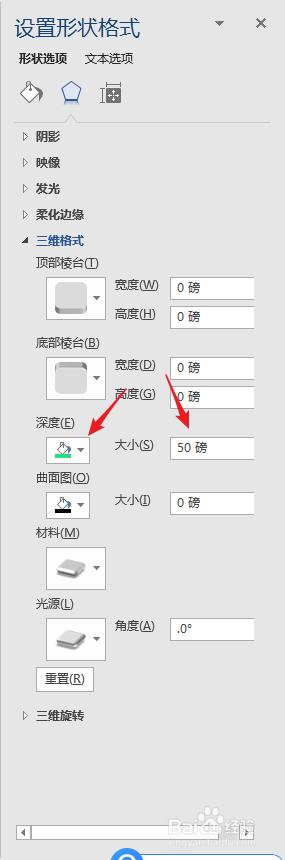
5、选中文本框,点击【三维旋转选项】。

使用Word文本框绘制三维建筑效果

6、在右侧打开的设置窗口中,在【深度】选择一种颜色,并输入较大数值的大小。
使用Word文本框绘制三维建筑效果

7、就得到一个三维效果的文本框。

使用Word文本框绘制三维建筑效果

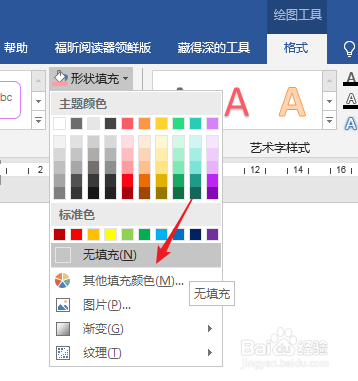
8、继续选中文本框,点击【格式】—【形状填充】—【无填充】。

使用Word文本框绘制三维建筑效果

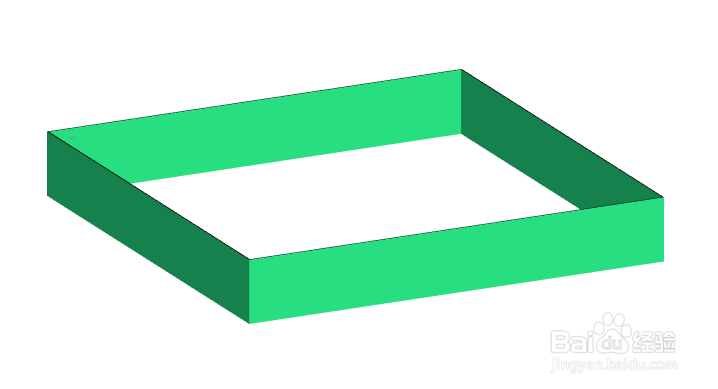
9、这样,就得到了一个三维围墙的效果。

使用Word文本框绘制三维建筑效果

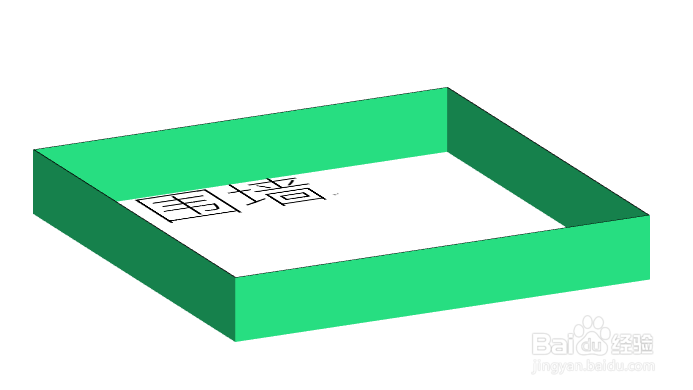
10、再输入文字作为参照,三维效果更加显著。

使用Word文本框绘制三维建筑效果

  • 如何在word中插入手绘“向左箭头”
  • 如何在word当中绘制不规则图形?
  • 如何用Word 画平面图
  • 如何用word画房子?
  • word怎么画图
  • 热门搜索
    床吻震车视频大全 卡罗莱手表怎么样 学习网站网址大全 补充协议怎么写 答案大全 尚铭按摩椅怎么样 韩国电视剧大全 花卷的做法大全 武装突袭3怎么玩 鱼钩的绑法图解大全