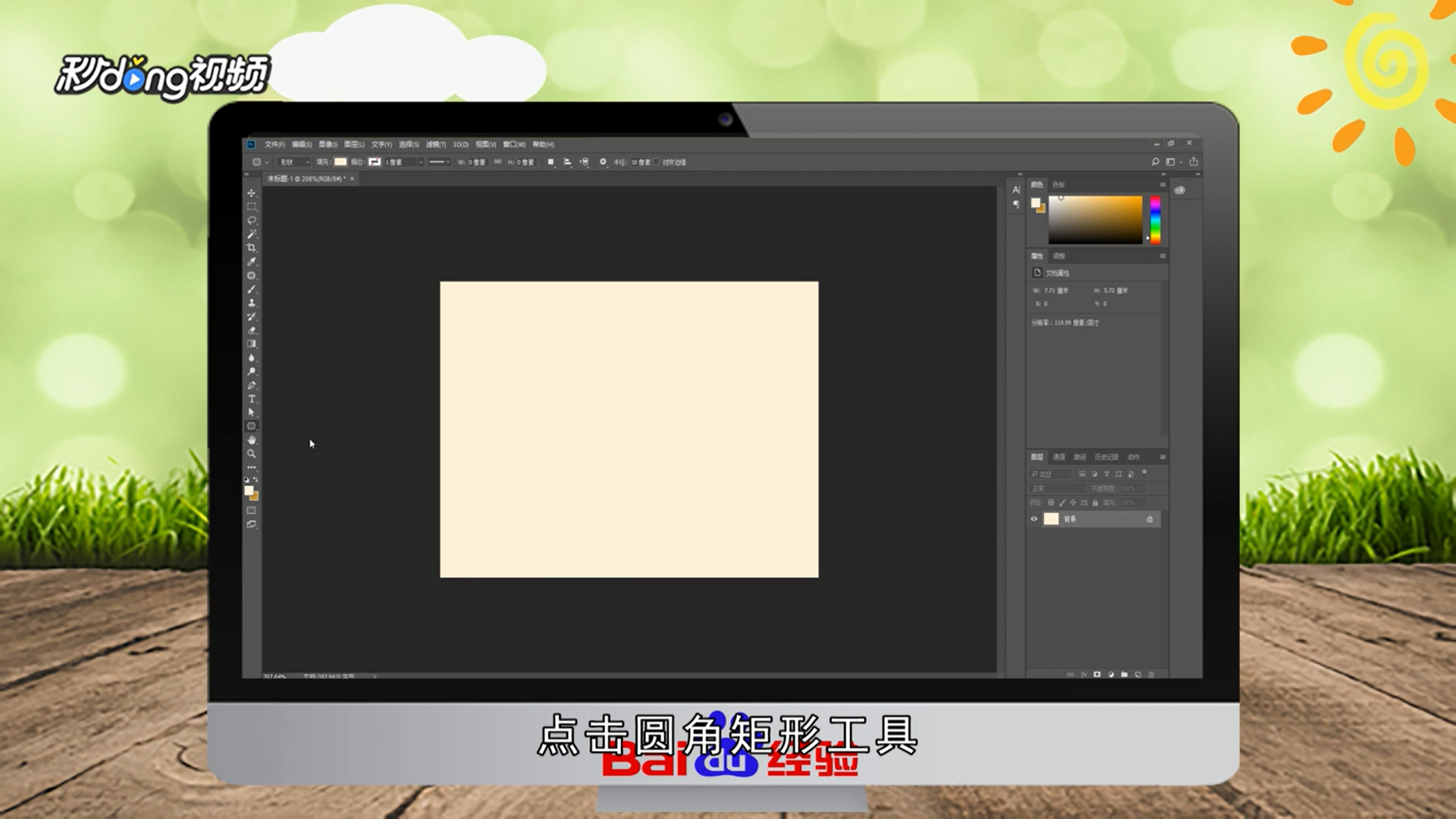
1、新建一个文档,填充背景色为#fcf2da。

2、点击圆角矩形工具,点击形状,绘制图形,填充颜色#c47420,双击图层,添加内阴影,添加投影。
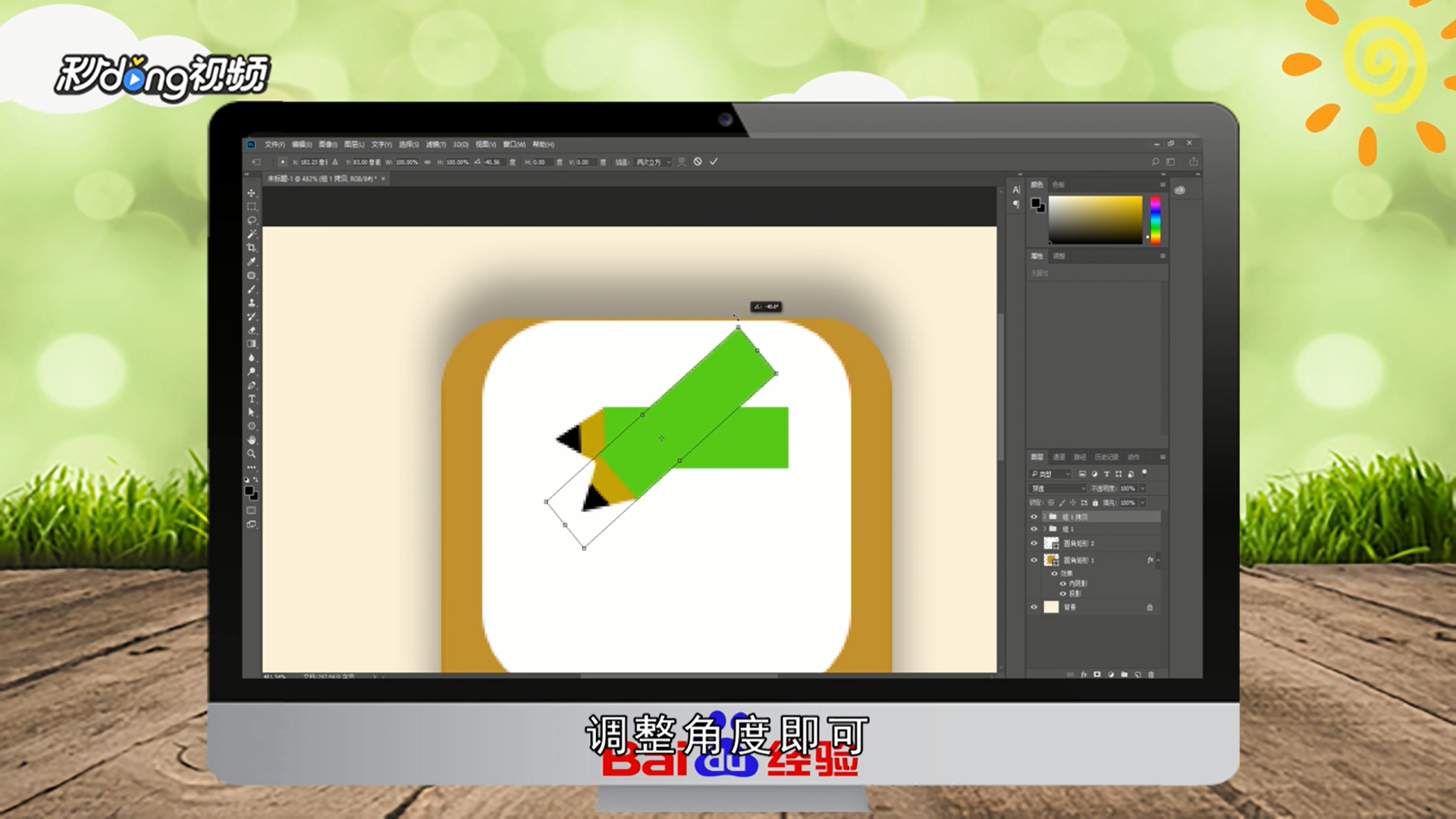
3、再绘制一个稍小的圆角矩形,填充白色,绘制一个矩形,填充颜色,作为笔杆部分。

4、多边形工具创建笔头,填充橘色,绘制一个黑色三角形,移动到笔头处对齐,创建为剪切蒙版。

5、再复制一个铅笔,调整角度即可。
6、总结如下。

时间:2026-04-24 01:40:55
1、新建一个文档,填充背景色为#fcf2da。
2、点击圆角矩形工具,点击形状,绘制图形,填充颜色#c47420,双击图层,添加内阴影,添加投影。
3、再绘制一个稍小的圆角矩形,填充白色,绘制一个矩形,填充颜色,作为笔杆部分。
4、多边形工具创建笔头,填充橘色,绘制一个黑色三角形,移动到笔头处对齐,创建为剪切蒙版。
5、再复制一个铅笔,调整角度即可。
6、总结如下。
