Windows系统中我们如何去重置文件夹?

 时间:2026-02-14 17:30:03

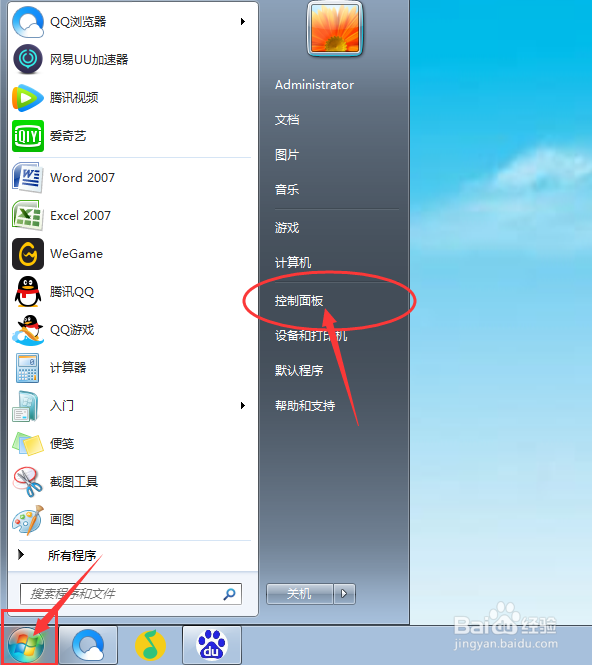
1、开始,我们打开电脑,我们点击开始菜单,在开始菜单,我们点击打开控制面板,我们进入控制面板主界面;
Windows系统中我们如何去重置文件夹?

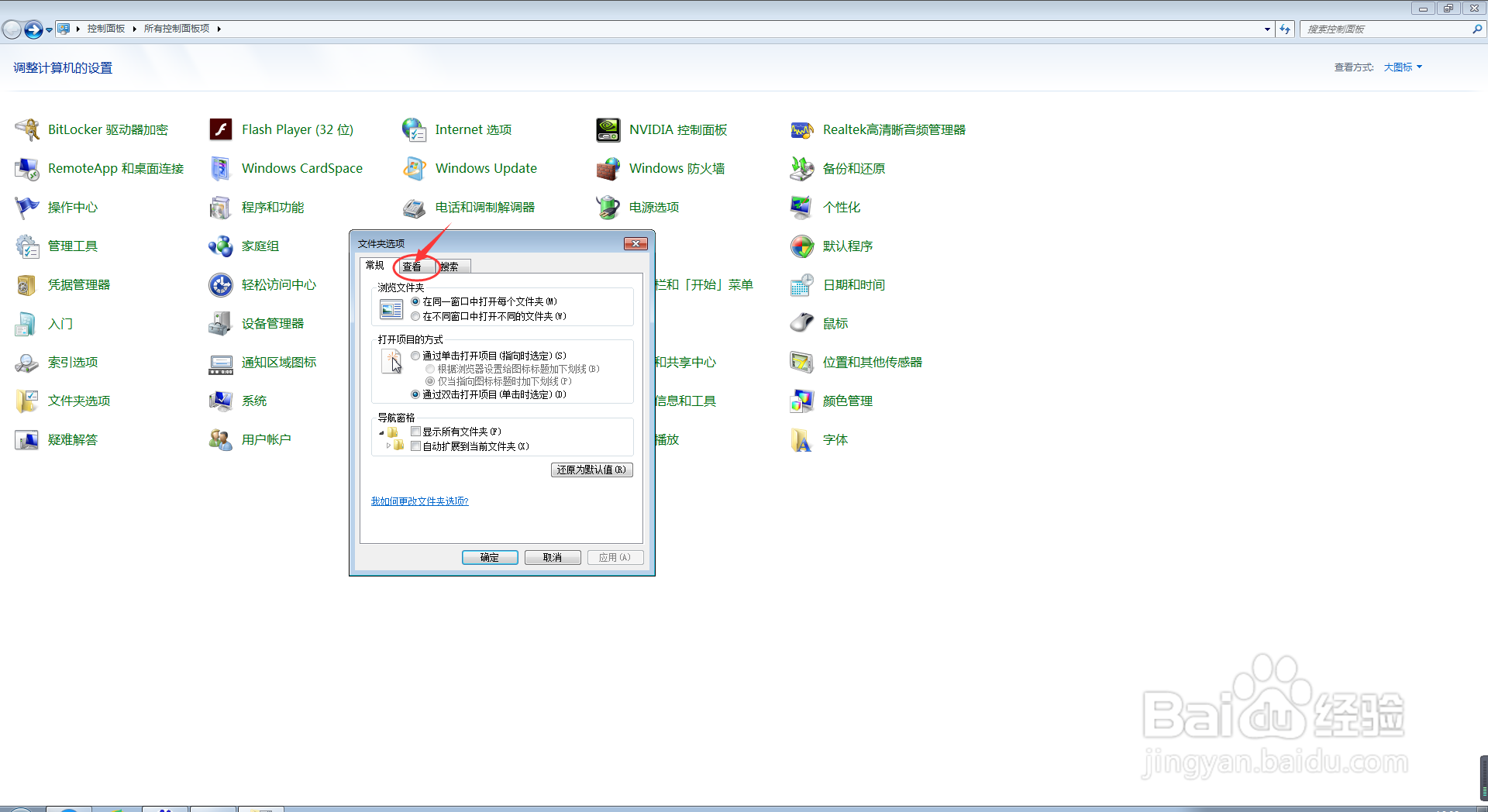
2、然后,待我们进入控制面板主界面后,我们点击打开该界面上的文件夹选项,进入文件夹选项设置主界面;
Windows系统中我们如何去重置文件夹?

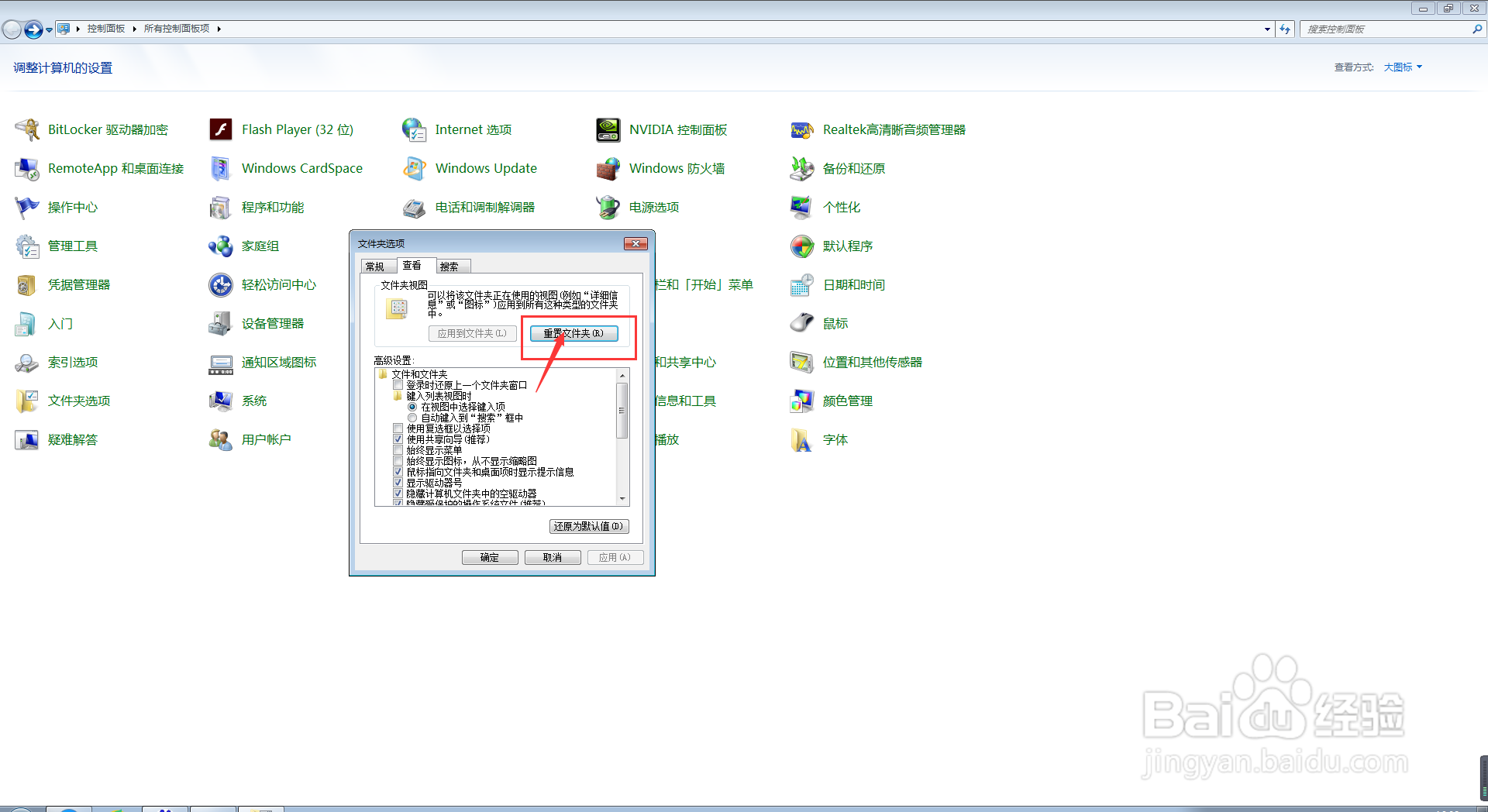
3、接着,待我们进入文件夹选项设置主界面后,我们首先直接点击该界面上方菜单栏中的查看选项卡,进入查看设置主界面;
Windows系统中我们如何去重置文件夹?

4、此时,待我们进入查看设置主界面后,我们直接点击该界面上的重置文件夹按钮;

Windows系统中我们如何去重置文件夹?

5、这时,在弹出来的文件夹视图对话框中,我们直接点击是按钮;

Windows系统中我们如何去重置文件夹?

6、接下来,待我们返回到文件夹选项设置主界面后,我们直接点击该界面下方的确定按钮,返回控制面板主界面;

Windows系统中我们如何去重置文件夹?

7、最后,待我们返回到控制面板主界面后,我们点击该界面右上角的关闭按钮,退出控制面板主界面即可。

Windows系统中我们如何去重置文件夹?

  • C#程序怎么设置数据库连接超时
  • 如何用RAR分割打包压缩文件
  • Win10系统怎么修改软件默认安装路径
  • SSD固态硬盘系统迁移
  • vs2015改主题颜色和字体
  • 热门搜索
    简笔画图片大全人物 童话大全 奔腾x80怎么样 幼儿便秘怎么办 算命大全 管家婆彩图大全 子宫壁薄怎么办 六字成语大全 家用烤箱食谱大全 湘菜大全