photoshop中3D功能变灰/无法使用怎么办?

 时间:2026-02-15 23:16:47

1、首先,我们打开photoshop,点击左上角的【文件】——【新建】,创建空白画布。
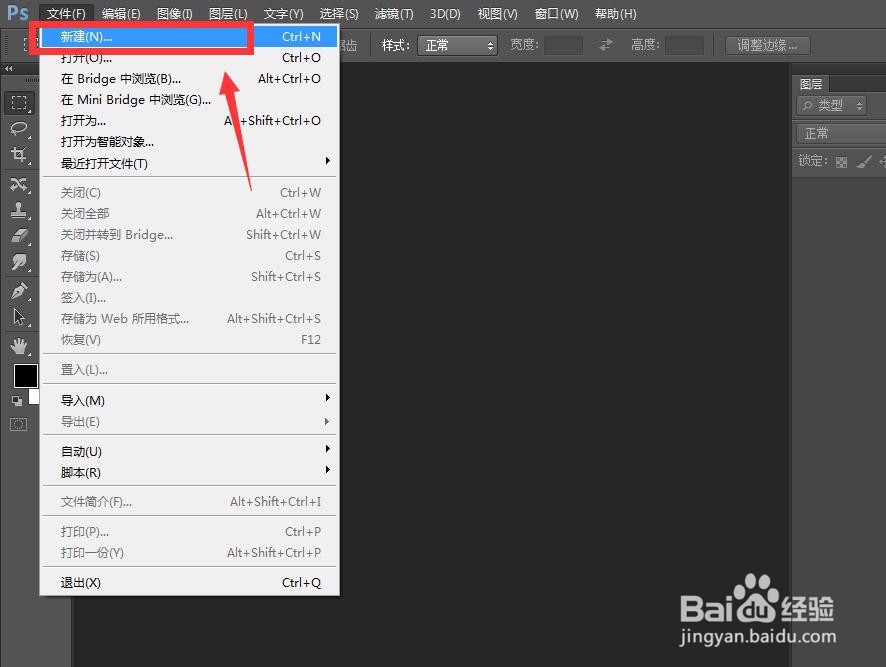
photoshop中3D功能变灰/无法使用怎么办?

photoshop中3D功能变灰/无法使用怎么办?

2、下面,我们点击菜单栏的【3D】选项,如下图,跳出的下拉子菜单显示为灰色,3D功能无法使用。
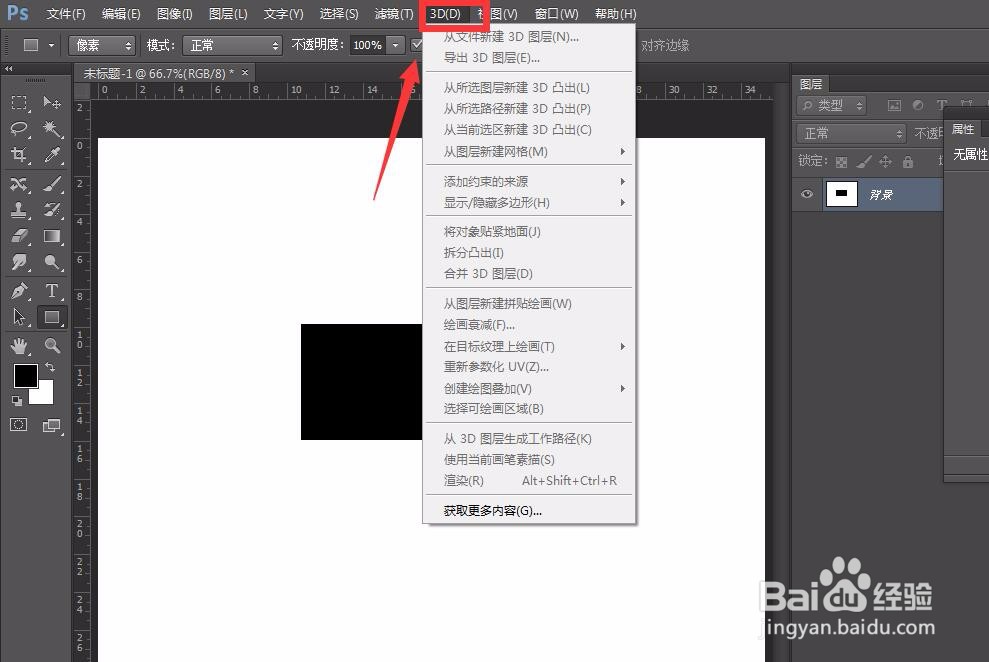
photoshop中3D功能变灰/无法使用怎么办?

3、[我们继续点击菜单栏的【编辑】——【首选项】,找到【3D】选项,点击打开该面板。
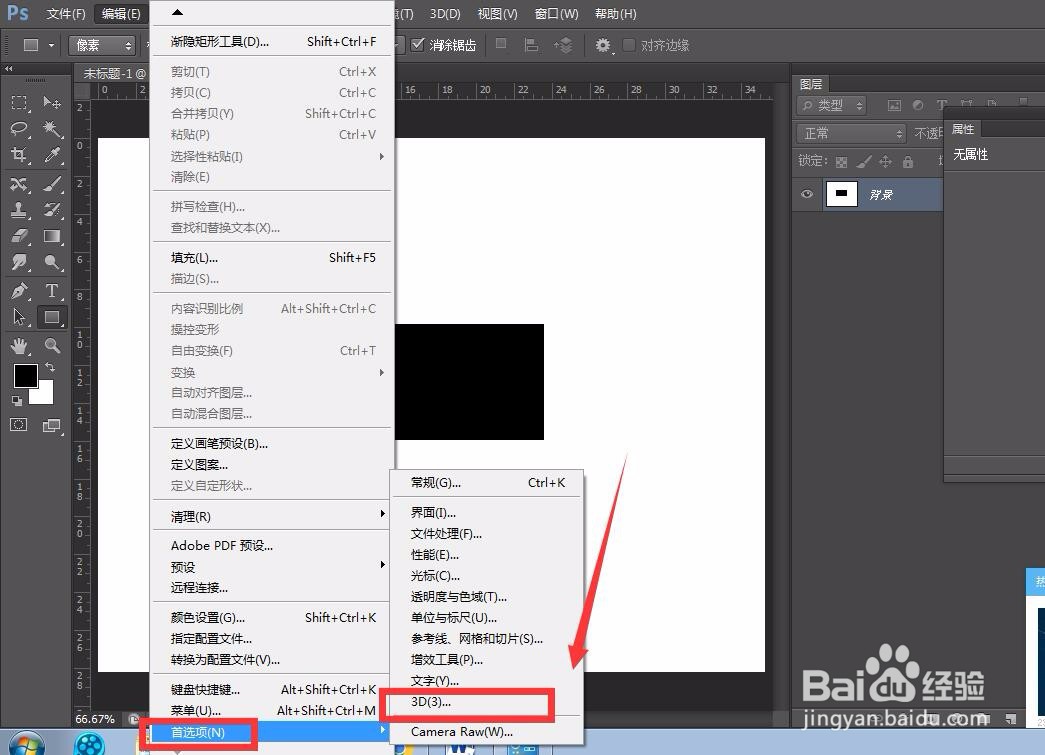
photoshop中3D功能变灰/无法使用怎么办?

4、如下图所示,我们在【编辑】——【首选项】——【3D】面板中可以看到下图框选的提示,我们需要前往【性能】面板进行设置。

photoshop中3D功能变灰/无法使用怎么办?

5、我们在面板左侧栏目中找到【性能】——【图形管理器】,将其勾选后点击确定,退出面板。
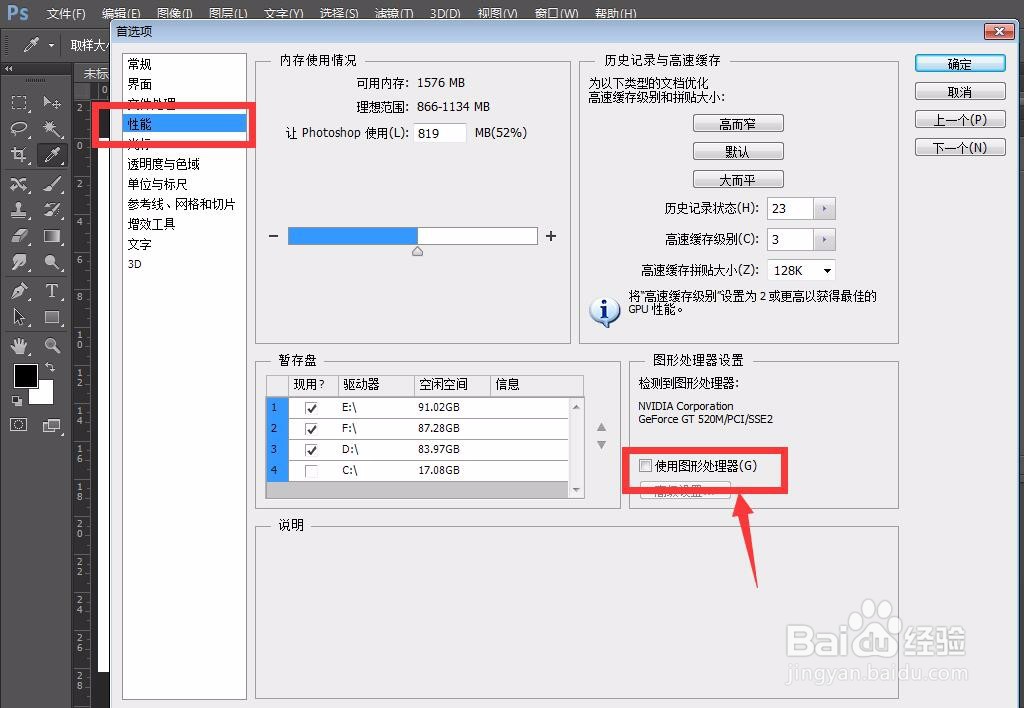
photoshop中3D功能变灰/无法使用怎么办?

photoshop中3D功能变灰/无法使用怎么办?

6、现在我们再次点击菜单栏【3D】,可以看到子菜单栏的选项呈现可选状态,设置完成。

photoshop中3D功能变灰/无法使用怎么办?

  • Photoshop中的3D功能无法使用怎么办
  • ps怎么制作3D立体字
  • ps如何做3d效果
  • Ps不能使用3D功能怎么办
  • PS如何取消图层链接
  • 热门搜索
    沮丧的近义词 无可奈何的近义词 莫西干发型 乳贴怎么用 创维电视质量怎么样 猪笼草怎么养 名副其实的近义词 崎岖的近义词 烂嘴角怎么治 感冒鼻子不通气