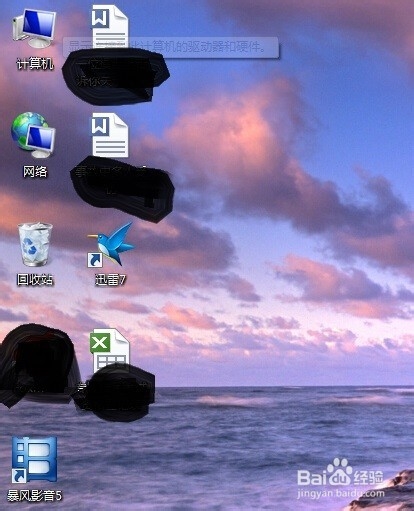
1、打开你的电脑,找到计算机(Windows7用的)或者我的电脑(WindowsXP),双击它,找到C盘,鼠标右击C盘,找到属性,点击它。
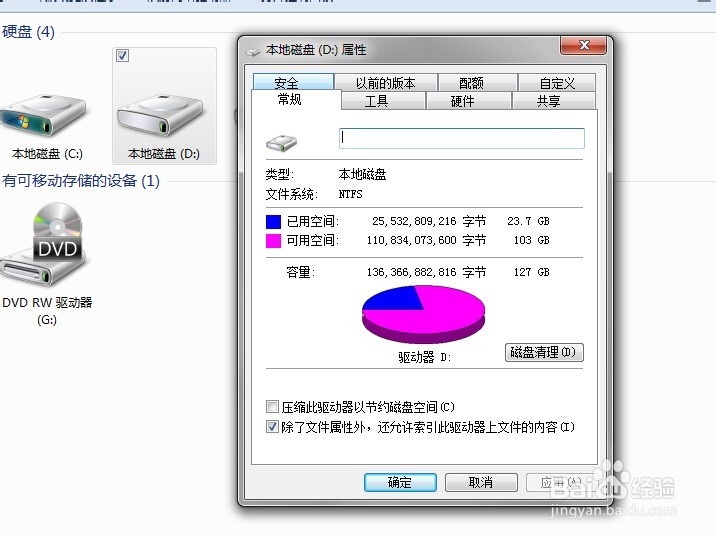
2、这时会出现对话框,找到“磁盘清理”,点击它。

3、这时候会弹出另一个对话框,找到“磁盘清理”,在下面找到你打算清楚的文件后,点击确定。
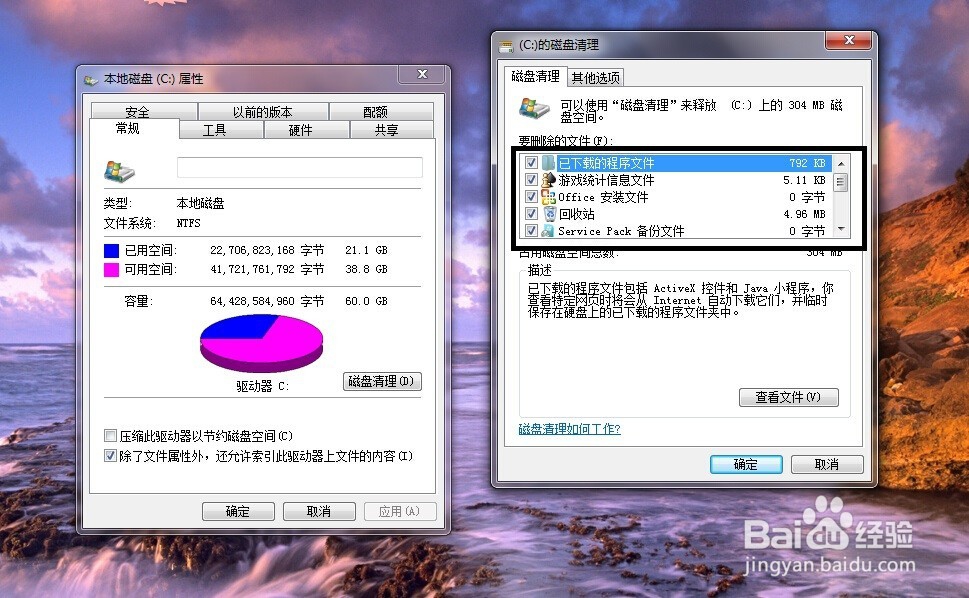
4、这时候就会出现清理的对话框
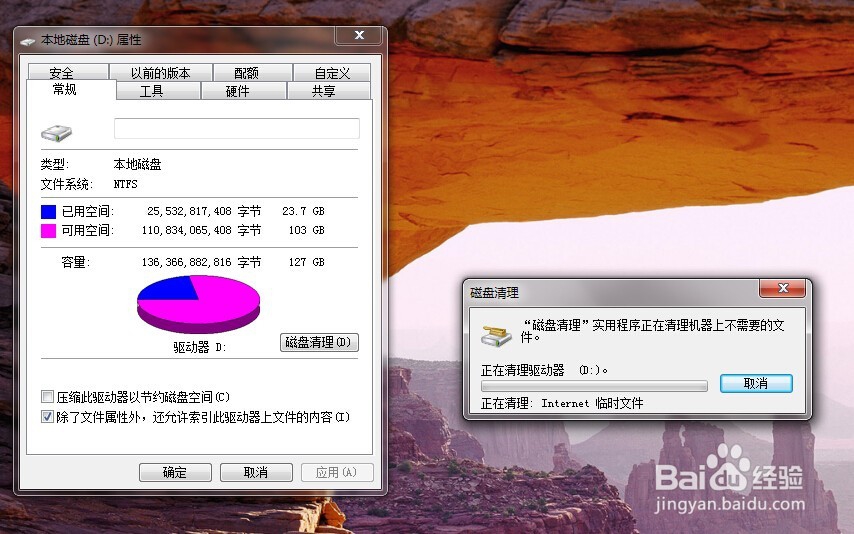
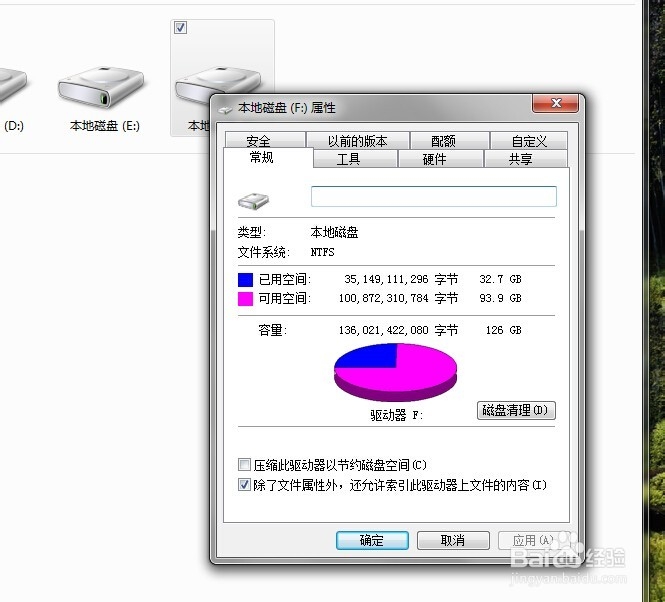
5、同样的方法,把D盘、E盘、F盘都给清理了,这时候你的电脑就会比以前快很多。
时间:2026-05-08 16:32:40
1、打开你的电脑,找到计算机(Windows7用的)或者我的电脑(WindowsXP),双击它,找到C盘,鼠标右击C盘,找到属性,点击它。
2、这时会出现对话框,找到“磁盘清理”,点击它。
3、这时候会弹出另一个对话框,找到“磁盘清理”,在下面找到你打算清楚的文件后,点击确定。
4、这时候就会出现清理的对话框
5、同样的方法,把D盘、E盘、F盘都给清理了,这时候你的电脑就会比以前快很多。
