如何检查 JDK是否配置成功

 时间:2026-04-26 03:10:45

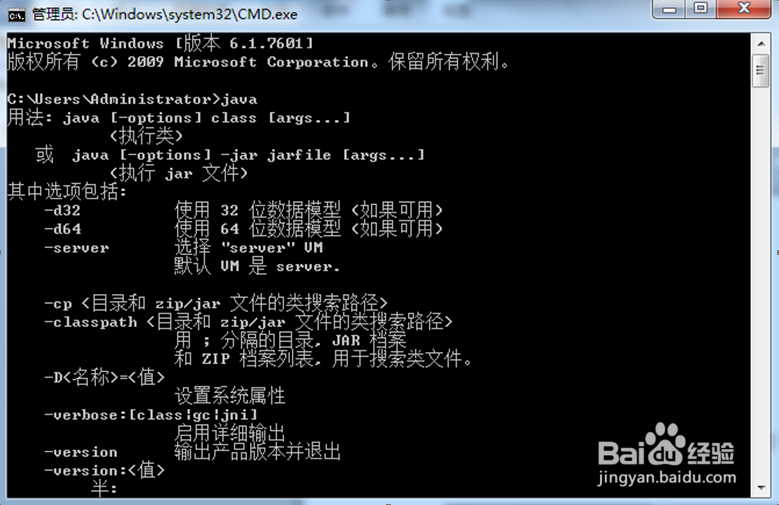
1、用组合键win+R,打开运行,在编辑框内输入”cmd“打开命令提示符,输入java然后回车运行,出现下图,说明已经配置成功,否则则需要配置JDK。
如何检查 JDK是否配置成功

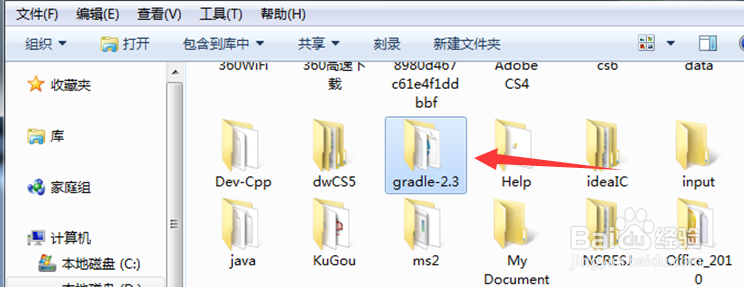
2、在计算机中找到“gradle”文件夹。

如何检查 JDK是否配置成功

3、进入“gradle“文件夹下的子文件夹“bin”

如何检查 JDK是否配置成功

4、ctrl+c 复制文件路径。

如何检查 JDK是否配置成功

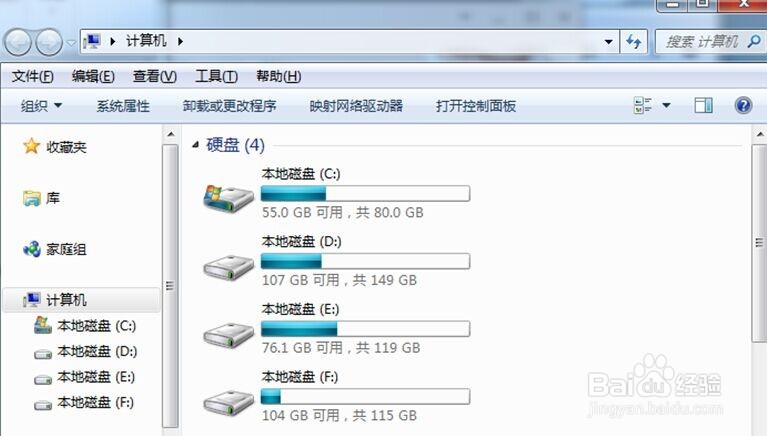
5、打开计算机。

如何检查 JDK是否配置成功

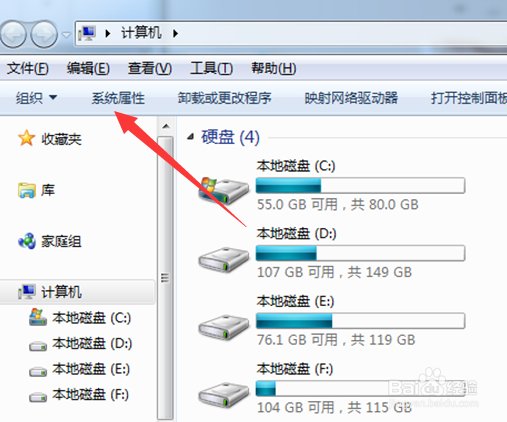
6、单击”系统属性“。

如何检查 JDK是否配置成功

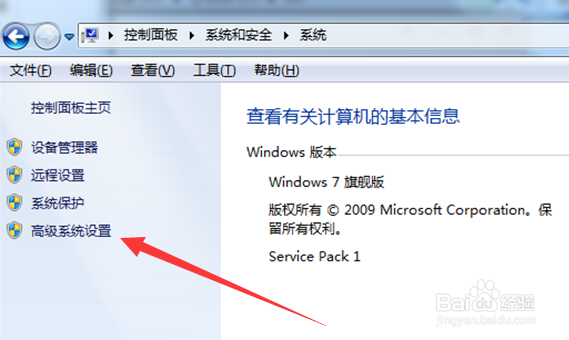
7、依次单击”高级系统设置“。

如何检查 JDK是否配置成功

8、在高级中选择环境变量。

如何检查 JDK是否配置成功

9、在环境变量下的系统变量中找到Path变量,单击系统变量下面的”编辑“。

如何检查 JDK是否配置成功

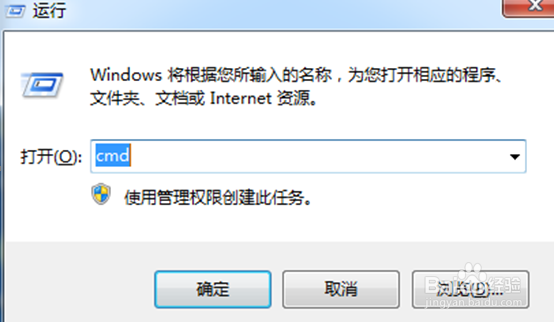
10、观察变量值后是否有“;”,如果没有就添加一个“;”(";"需要在英文状态下输入)。再用组合键Ctrl+V将之前复制的文件地址粘贴在变量后面,最后加上一个“;”,配置部分就完成了。下面检查是否配置成功,依然用win+R键打开“运行”,输入cmd。
如何检查 JDK是否配置成功

11、出现下图编码即说明配置成功。

如何检查 JDK是否配置成功

  • 怎么用CMD命令进入D盘
  • cmd切换到d盘
  • Install/Remove of the Service Denied解决办法
  • jdk怎么验证安装是否成功
  • cmd怎么进入c盘指定文件夹
  • 热门搜索
    红绿灯怎么看 集美大学怎么样 怎么写信封 市盈率怎么算 打印机脱机状态怎么解除 尿多怎么回事 电脑怎么录音 笔记本怎么换显卡 黄花怎么吃 怎么查wifi密码