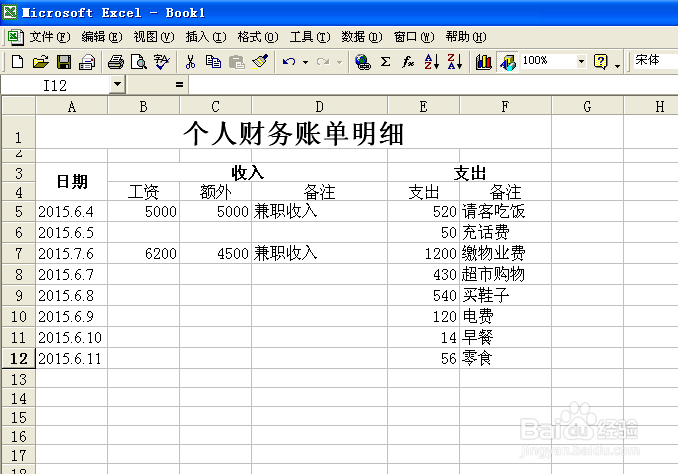
1、打开我们需要加密码保护的Excel工作薄
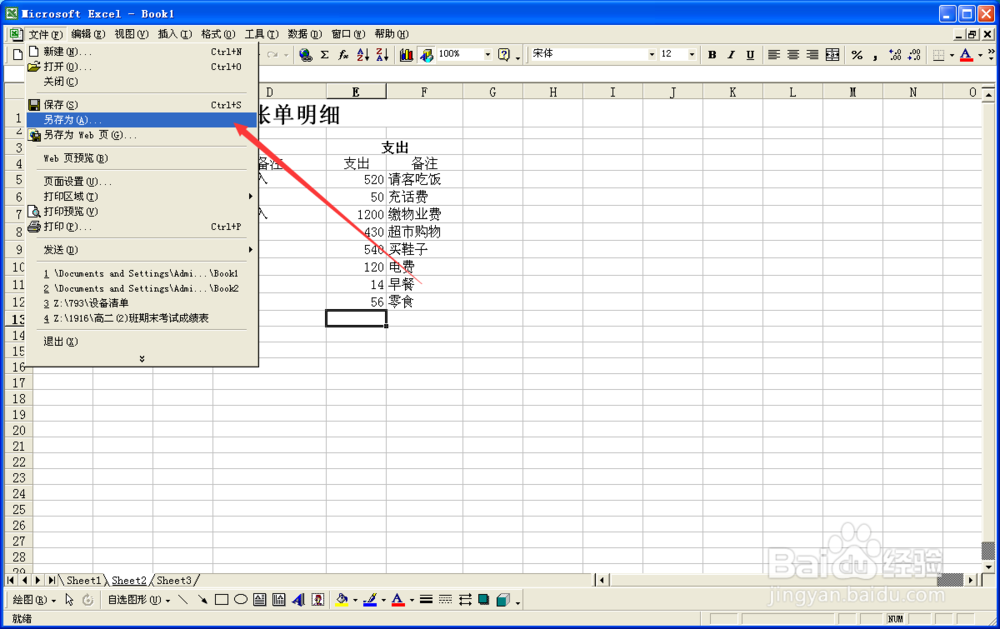
2、依次单击“文件”、“另存为…”
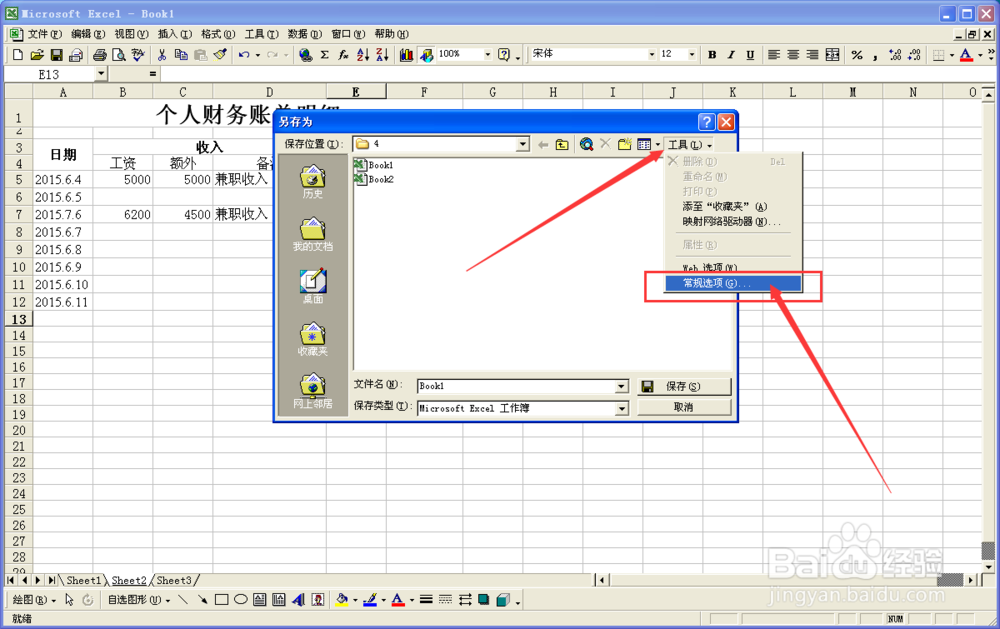
3、在弹出的“另存为…”对话框中,单击如图所示的“工具”,选择“常规选项…”
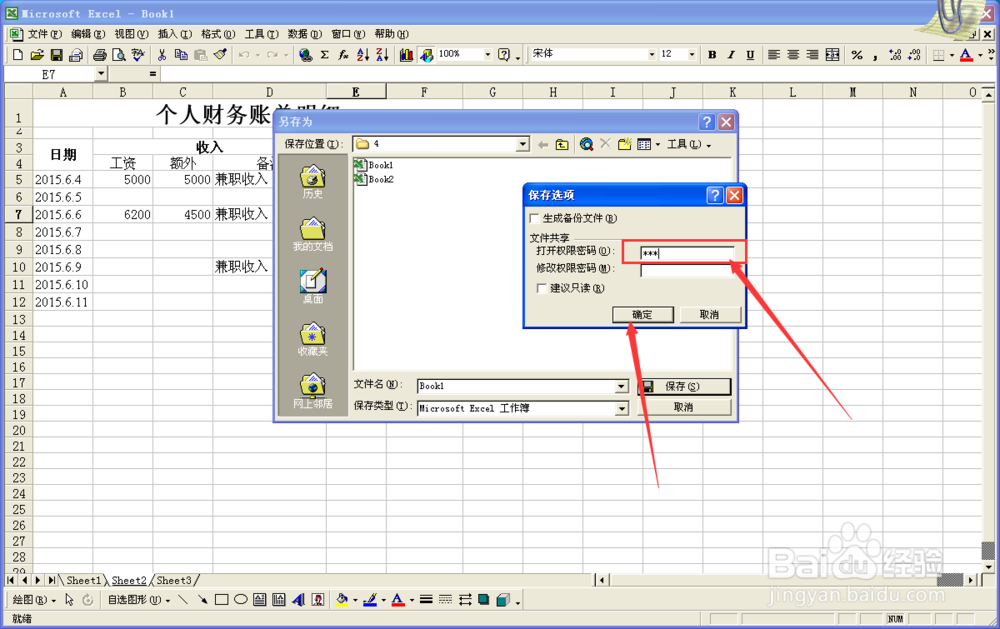
4、在弹出的窗口中输入打开权限密码,单击“确定”
5、接着会跳出“确认密码”窗口,请输入和刚才一样的密码,单击“确定”。
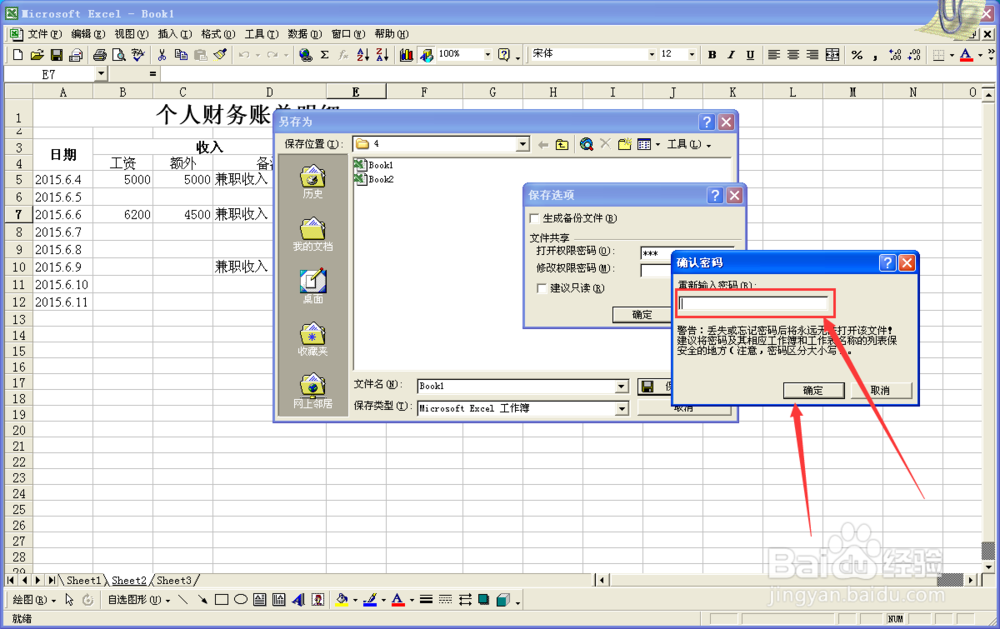
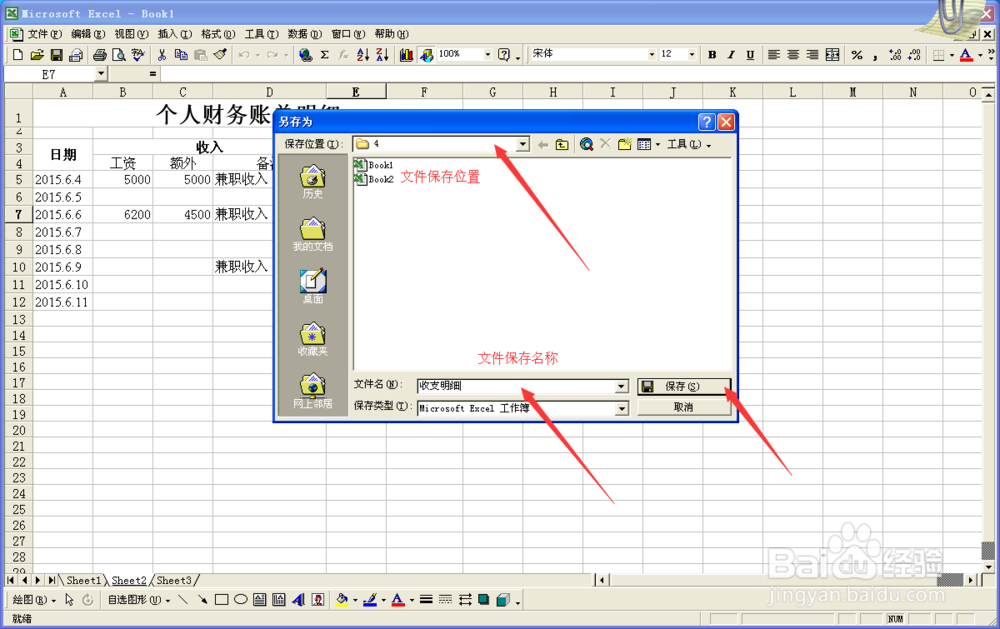
6、然后选择好文件的保存位置,填写好文件的保存名称,单击“保存”即可。
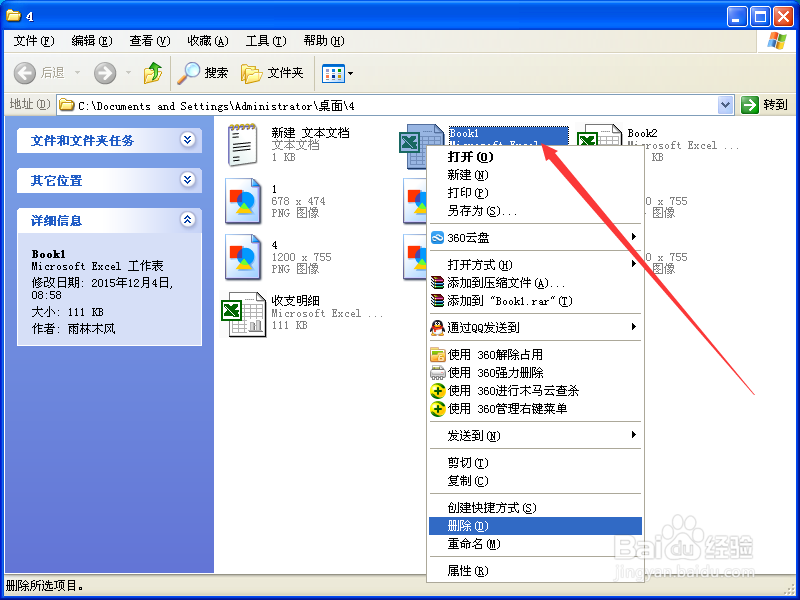
7、把原来没有加打开密码的文件删除(右击,选择“删除”)
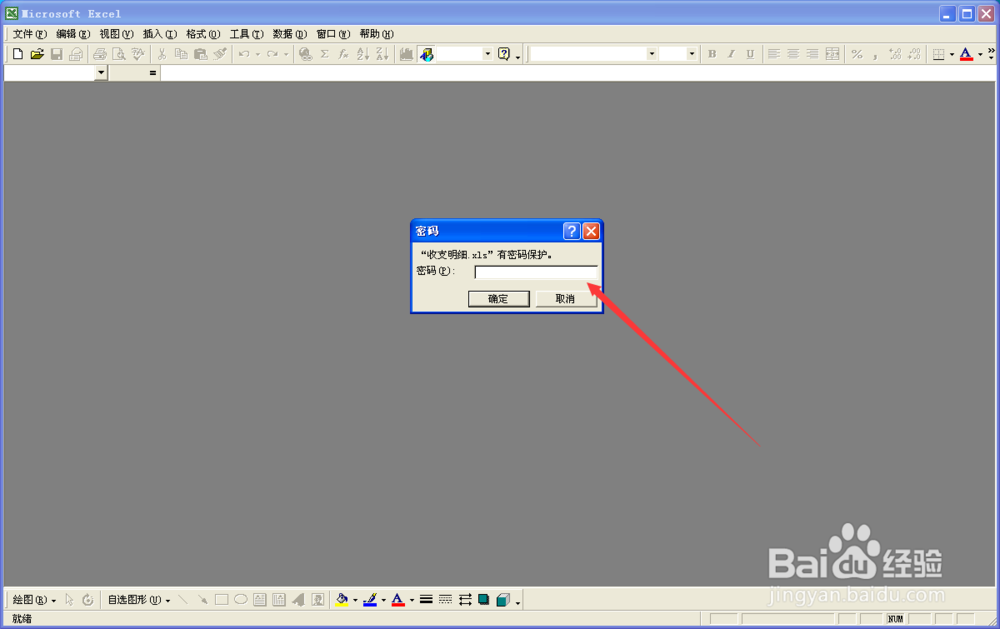
8、这时,如果要打开我们的文件,就要输入密码了哦。
时间:2026-05-14 02:19:10
1、打开我们需要加密码保护的Excel工作薄
2、依次单击“文件”、“另存为…”
3、在弹出的“另存为…”对话框中,单击如图所示的“工具”,选择“常规选项…”
4、在弹出的窗口中输入打开权限密码,单击“确定”
5、接着会跳出“确认密码”窗口,请输入和刚才一样的密码,单击“确定”。
6、然后选择好文件的保存位置,填写好文件的保存名称,单击“保存”即可。
7、把原来没有加打开密码的文件删除(右击,选择“删除”)
8、这时,如果要打开我们的文件,就要输入密码了哦。
