用ps怎么把图片拼接起来

 时间:2026-04-26 12:37:33

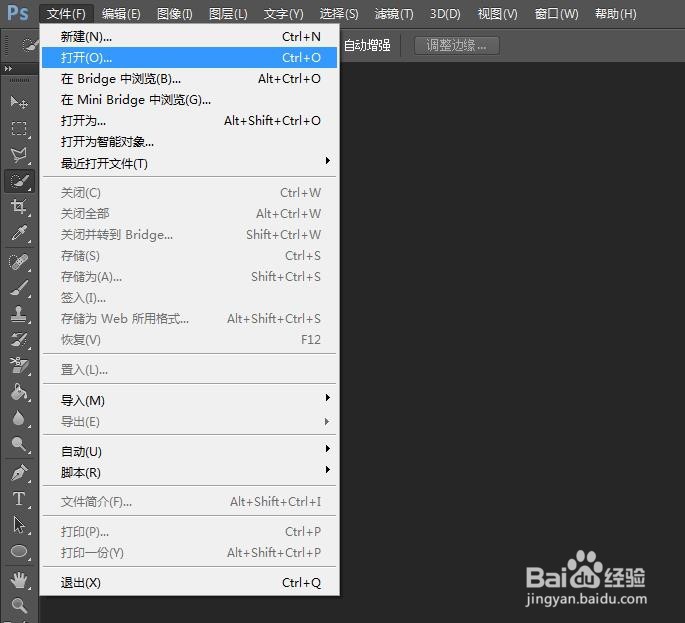
1、第一步:打开电脑上的ps软件,选择菜单栏中的“文件--打开”。
用ps怎么把图片拼接起来

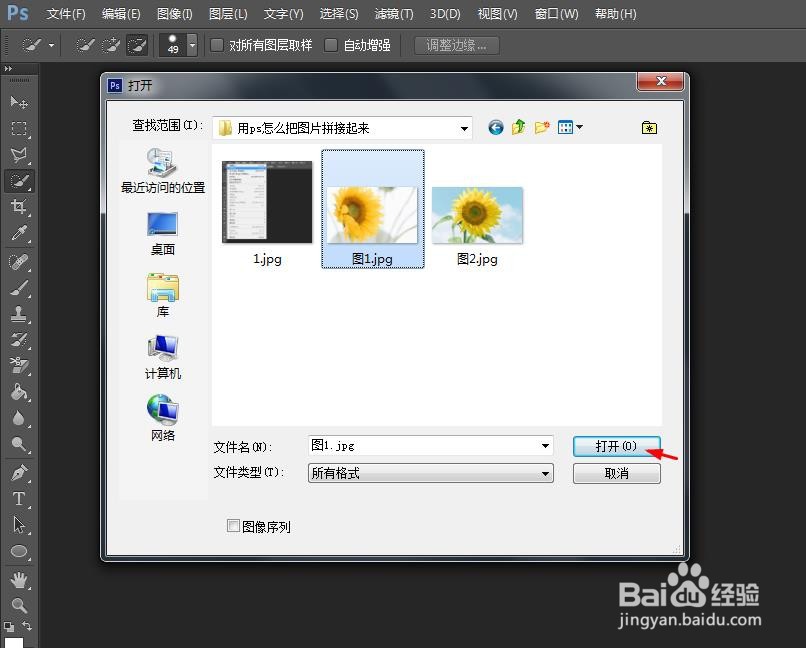
2、第二步:在“打开”对话框中,选中一张需要进行拼接的图片,单击“打开”按钮。
用ps怎么把图片拼接起来

3、第三步:在菜单栏“图像”中,选择“画布大小”。

用ps怎么把图片拼接起来

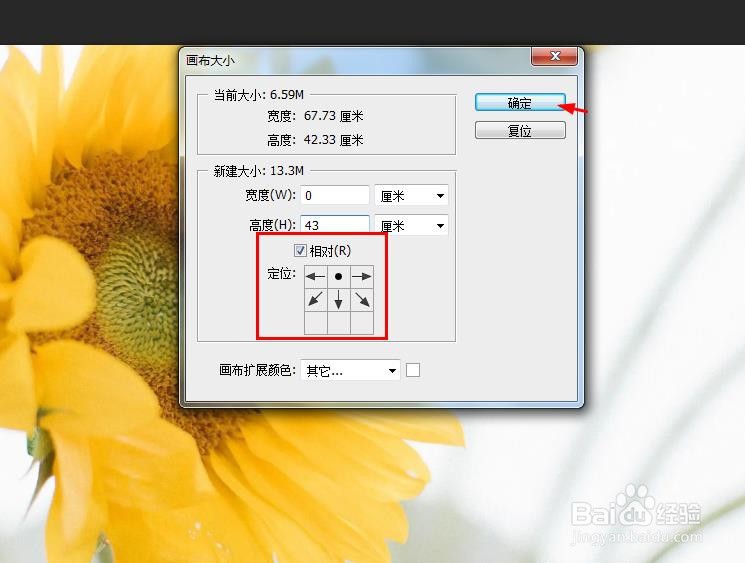
4、第四步:在弹出的“画布大小”对话框中,勾选上“相对”,四周定位,扩展画布的高度设置为43,单击“确定”按钮。
用ps怎么把图片拼接起来

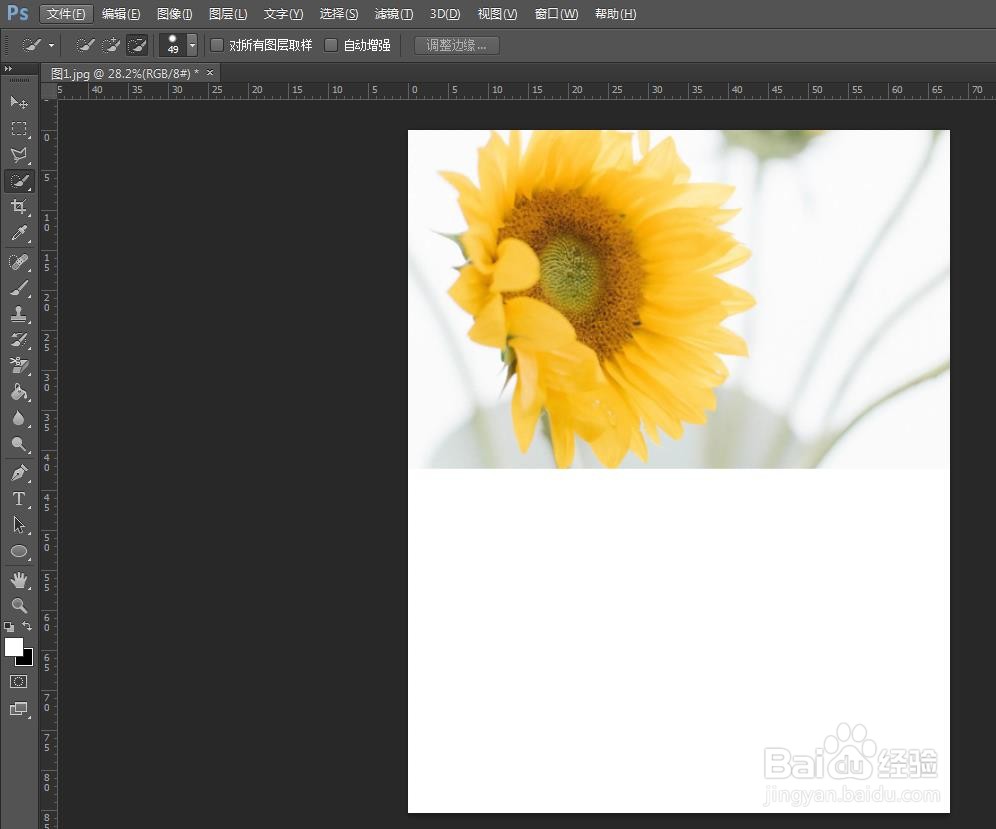
5、第五步:如下图所示,原有图片下方扩展出等大白色画布。

用ps怎么把图片拼接起来

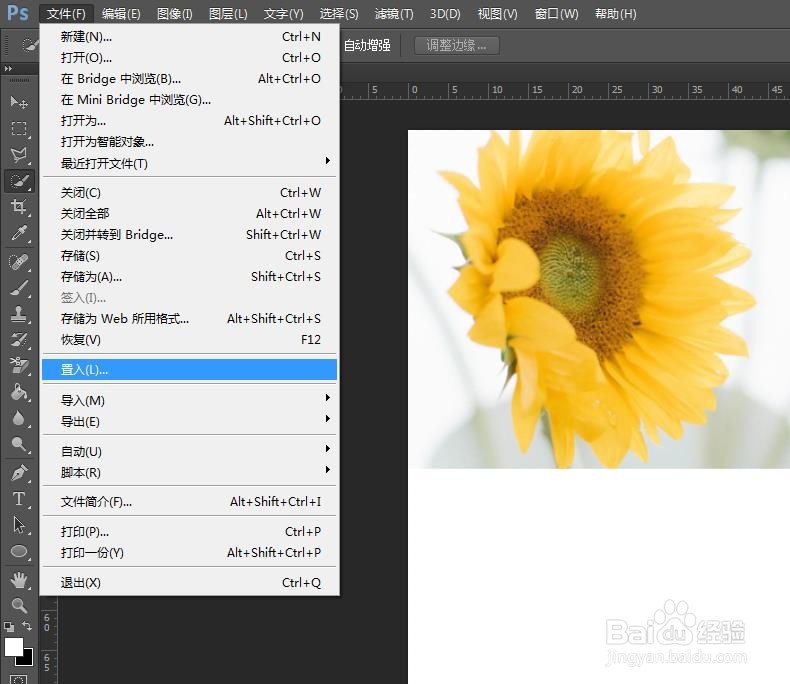
6、第六步:在菜单栏“文件”中,选择“置入”选项。

用ps怎么把图片拼接起来

7、第七步:在弹出的“置入”对话框中,选择第二张图片,单击“置入”按钮。

用ps怎么把图片拼接起来

8、第八步:将第二张图片调整成合适的大小,并放到扩展的白色画布中,单击上方工具栏中的“√”按钮,完成操作,最终效果如下图所示。

用ps怎么把图片拼接起来

用ps怎么把图片拼接起来

  • 用PS制作多张照片拼成一张拼图怎么操作
  • 如何用ps做拼图
  • PS怎么拼长图?
  • ps怎么把两张图片拼成一张
  • 怎样用ps把三张图片拼成一张
  • 热门搜索
    魔兽世界德拉诺怎么去 月经期间可以减肥吗 孕妇可以吃桂圆吗 时尚旅游 丝蕴洗发水怎么样 江西有什么旅游景点 鼠标失灵不能动怎么办 凉拌菠菜 小米体重秤怎么样 4月旅游