photoshop cc 2017新建文档界面修改,回到旧版

 时间:2026-02-14 08:25:47

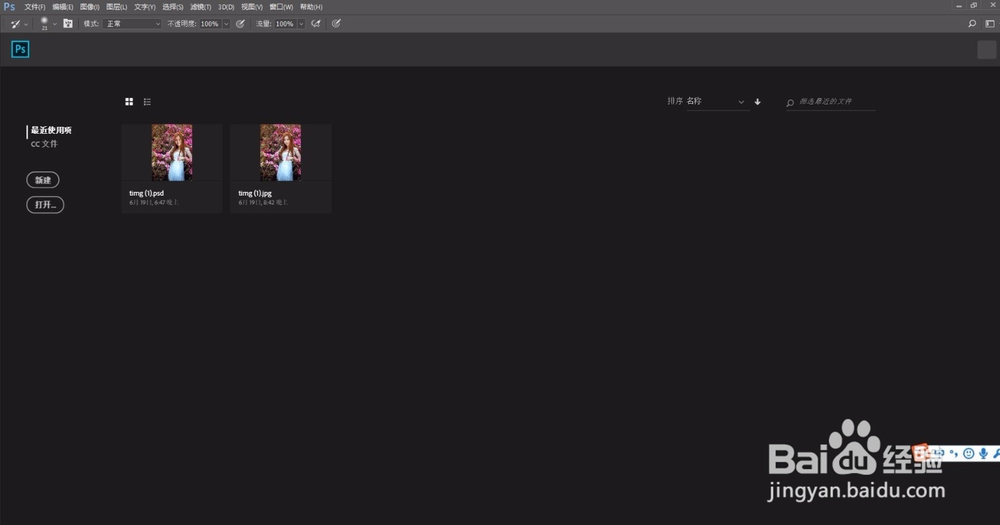
1、此界面叫做“开始工作区”

photoshop cc 2017新建文档界面修改,回到旧版

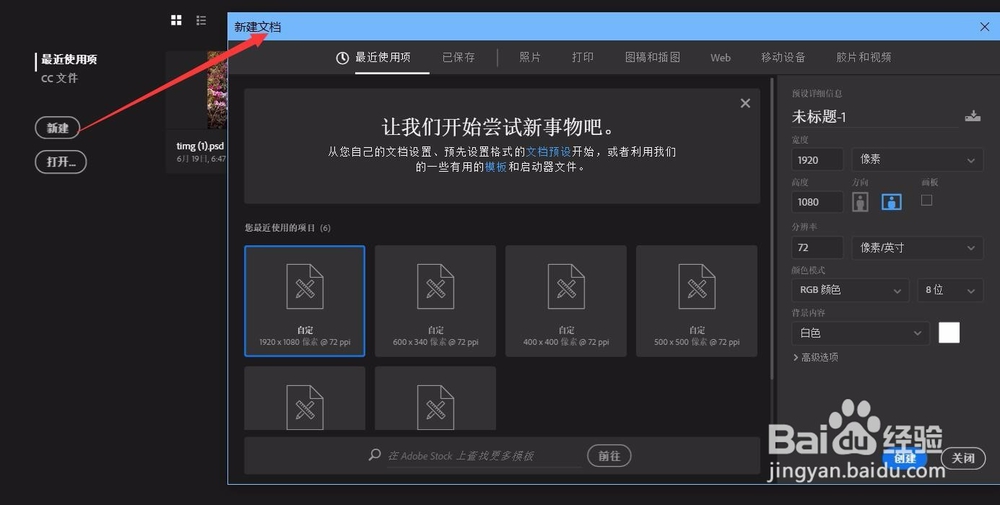
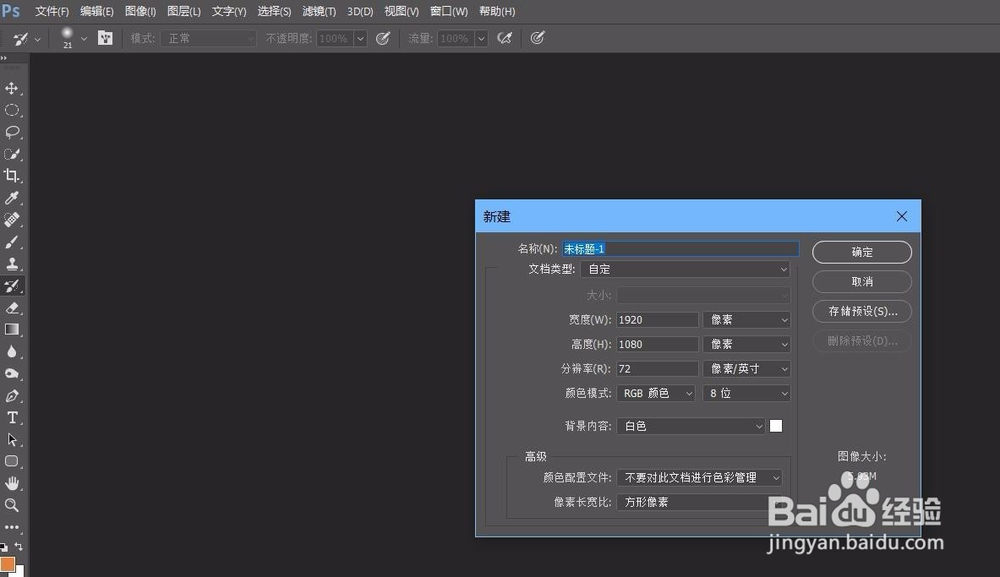
2、此界面叫做新建文档

photoshop cc 2017新建文档界面修改,回到旧版

3、接下来演示2种界面如何回到旧版操作模式

1、最近文件开始工作区

photoshop cc 2017新建文档界面修改,回到旧版

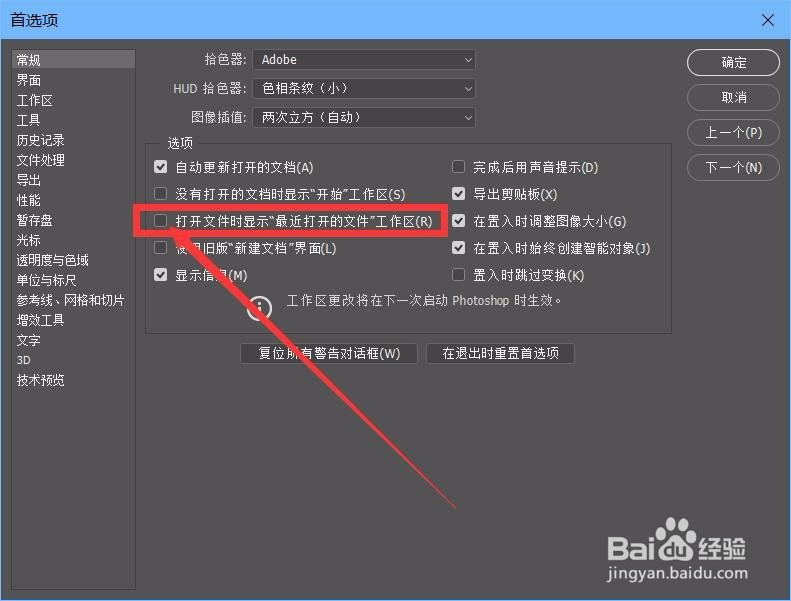
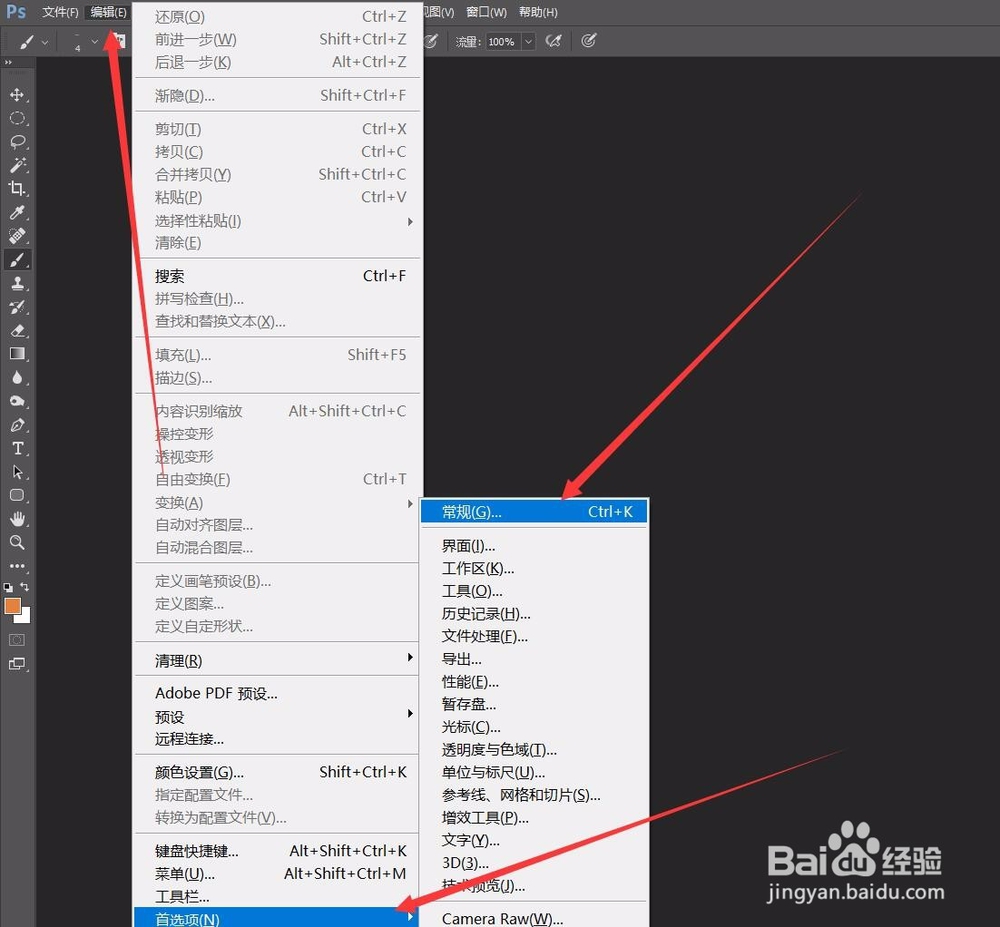
2、编辑>首选项>常规

photoshop cc 2017新建文档界面修改,回到旧版

3、将此勾取消,不要打上勾,然后点击确定,关闭ps

photoshop cc 2017新建文档界面修改,回到旧版

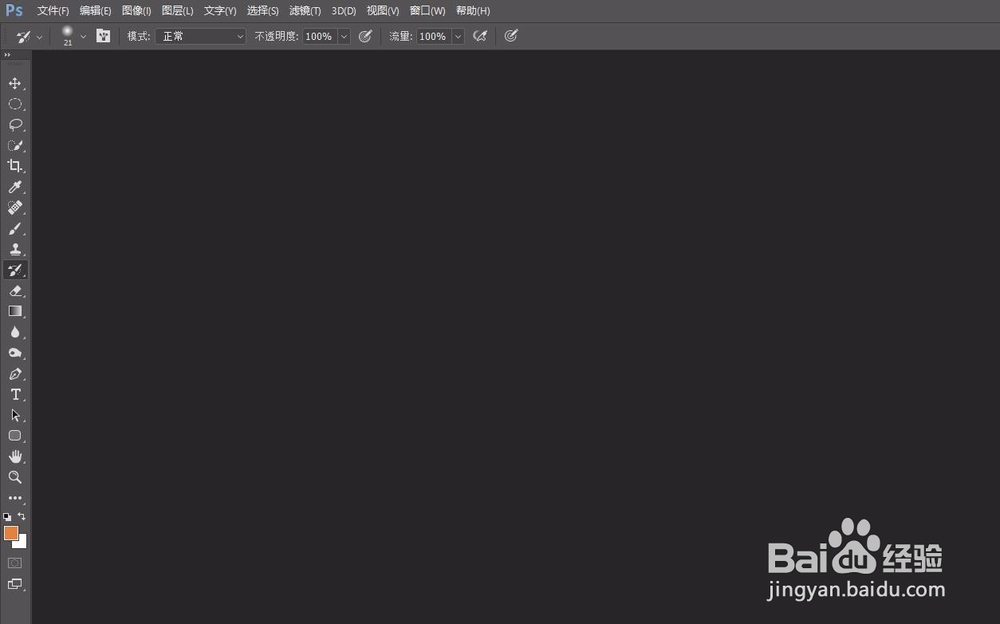
4、再次打开ps,最近文件工作区没有了

photoshop cc 2017新建文档界面修改,回到旧版

1、新版的新建文档界面

photoshop cc 2017新建文档界面修改,回到旧版

2、编辑>首选项>常规

photoshop cc 2017新建文档界面修改,回到旧版

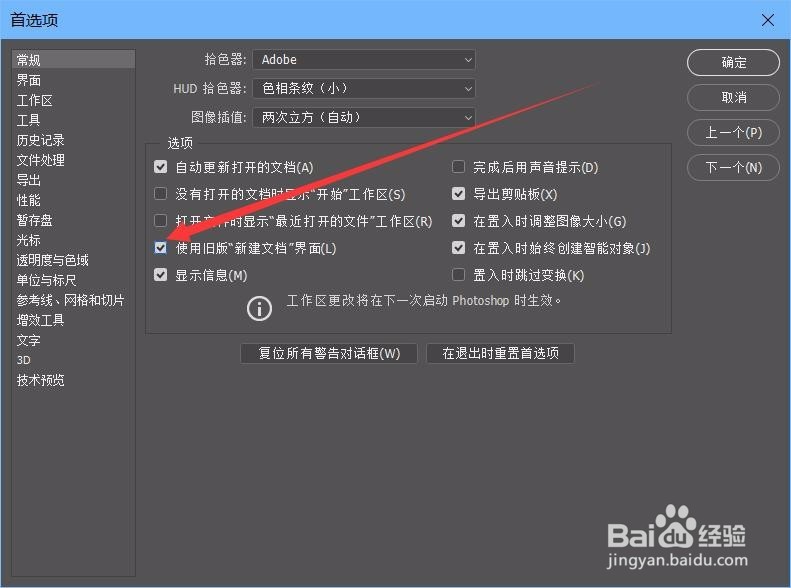
3、使用旧版新建文档界面,打上勾

photoshop cc 2017新建文档界面修改,回到旧版

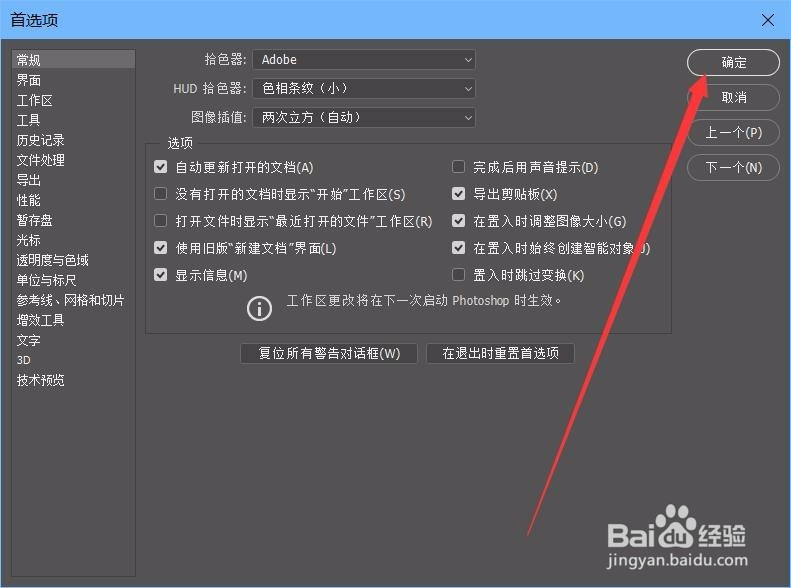
4、点击确定

photoshop cc 2017新建文档界面修改,回到旧版

5、然后关闭ps,再启动ps,点击新建

photoshop cc 2017新建文档界面修改,回到旧版

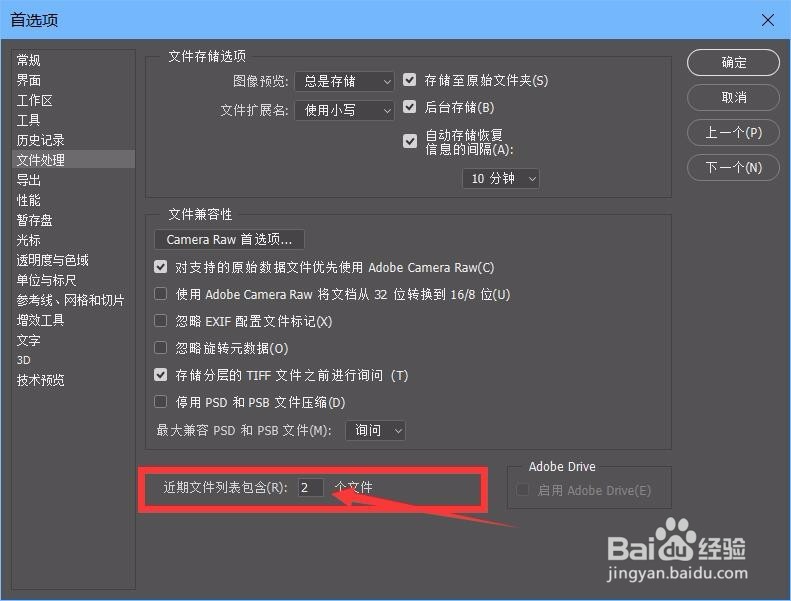
1、有的朋友习惯最近文件工作区,但是,显示的最近文件和作品太多了,想把数量减少,看这里设置

2、编辑>首选项>文件处理
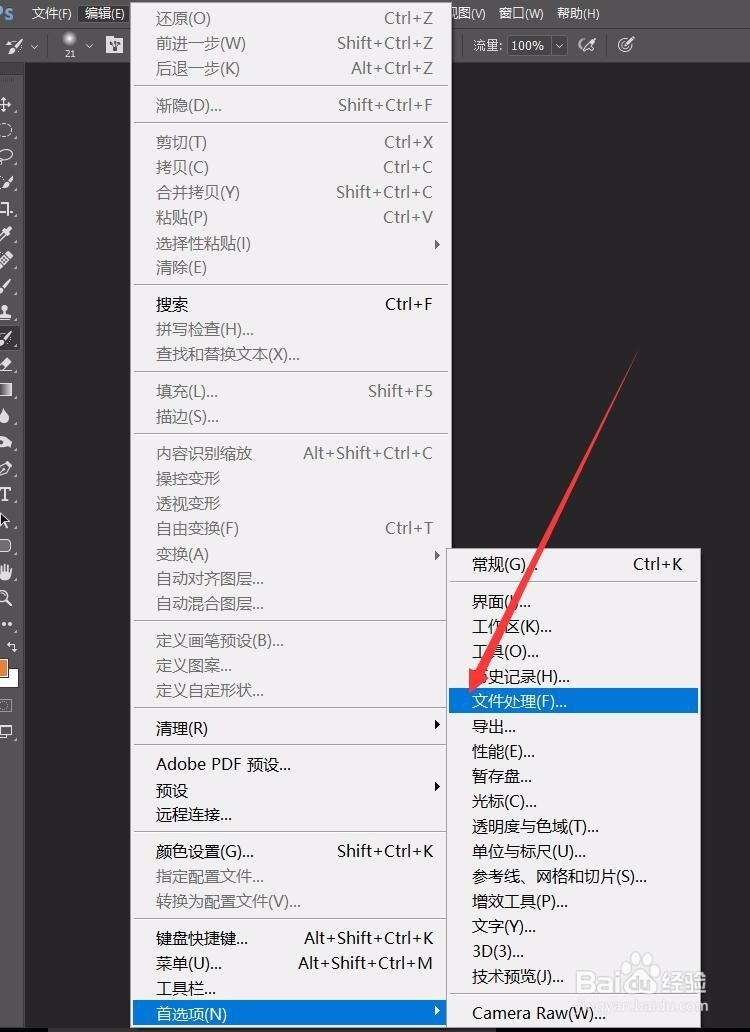
photoshop cc 2017新建文档界面修改,回到旧版

3、设置最近文件和作品的数量

photoshop cc 2017新建文档界面修改,回到旧版

  • Linux系统替换Windows 7系统教程
  • 土地使用权到期了怎么办
  • 怎么恢复注册表?
  • ACDSee如何快速全选jpg等格式图像而不选文件夹
  • Win10电脑搜索功能不能用
  • 热门搜索
    早泄怎么办 窥字怎么读 为什么qq加不了好友 微信怎么拍一拍 直招士官为什么是个坑 电脑为什么会黑屏 头发爱出油怎么办 浣怎么读 潮虫怎么彻底消灭 白菜饺子馅的做法