comsol创建零件(二维)的一种用法

 时间:2026-05-02 11:10:55

1、笔者在上一个链接中做了创建零件(三维)的用法,为了对创建零件(二维)做介绍,此时我们需要在界面中选择:主屏幕(红框);

comsol创建零件(二维)的一种用法

2、然后在增加组件中选择:二维(红框);

comsol创建零件(二维)的一种用法

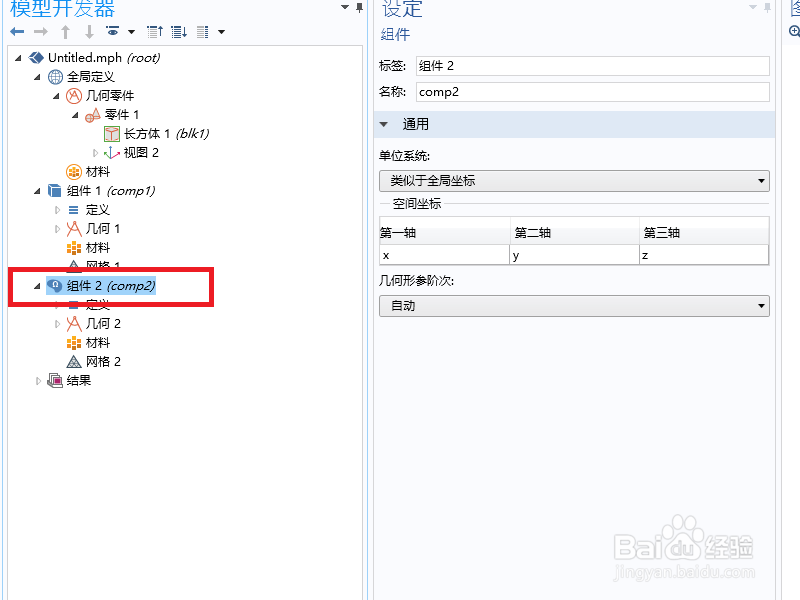
3、此时在模型树中,温耕返我们鼠标左键点击一下二维组材爱件icon(红框);
comsol创建零件(二维)的一种用法

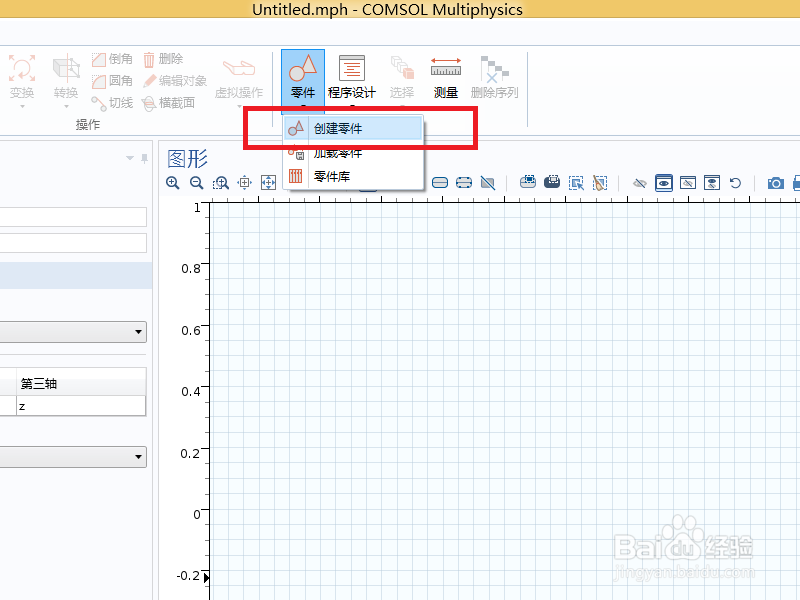
4、然后选择:几何——创建零件(红框);

comsol创建零件(二维)的一种用法

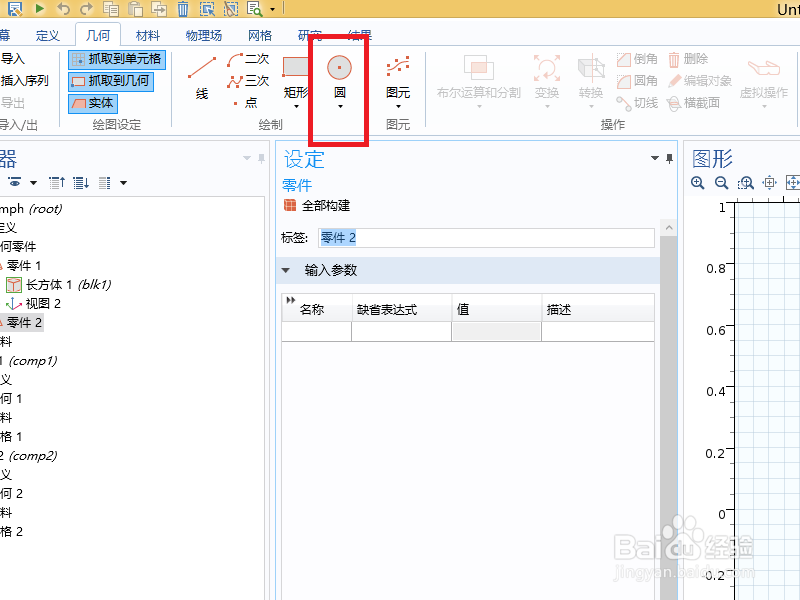
5、经过创建零件(三维)的经验介绍,同理可以选择一个圆形作为演示(红框);我们左键点击圆工具的icon(红框);
comsol创建零件(二维)的一种用法

6、最后,可以很随意的在图形窗口中得到一个二侨矿维的圆形效果(红框);

所以本经验关于创建零件(二维)的方法非常有效。

comsol创建零件(二维)的一种用法

  • 如何使用Fluent计算十字路口风场(1/3)
  • 办理电动车驾驶证必备知识。
  • 如何从校外登录北京航空航天大学的课程中心
  • 如何使用Arena软件内置资料
  • MATLAB学习与使用:流体流动的轮廓切片图
  • 热门搜索
    衣服的搭配 南山牧场自驾游攻略 鼓浪屿旅游攻略 天龙八部令牌怎么获得 野三坡旅游攻略 土豆红烧肉的做法 小鱼人怎么玩 蚌埠学院怎么样 东风标致怎么样 幻想三国志2攻略